
Règles de routage
Une référence complète de Paramètres → Routage, des déclencheurs, conditions et opérateurs aux actions de répartition des discussions.
Cette page est une référence complète de Paramètres → Routage. Pour une vue d'ensemble et la création de Boîtes de réception d'équipe, lisez d'abord Boîte de réception d'équipe et routage.
À quoi ça sert
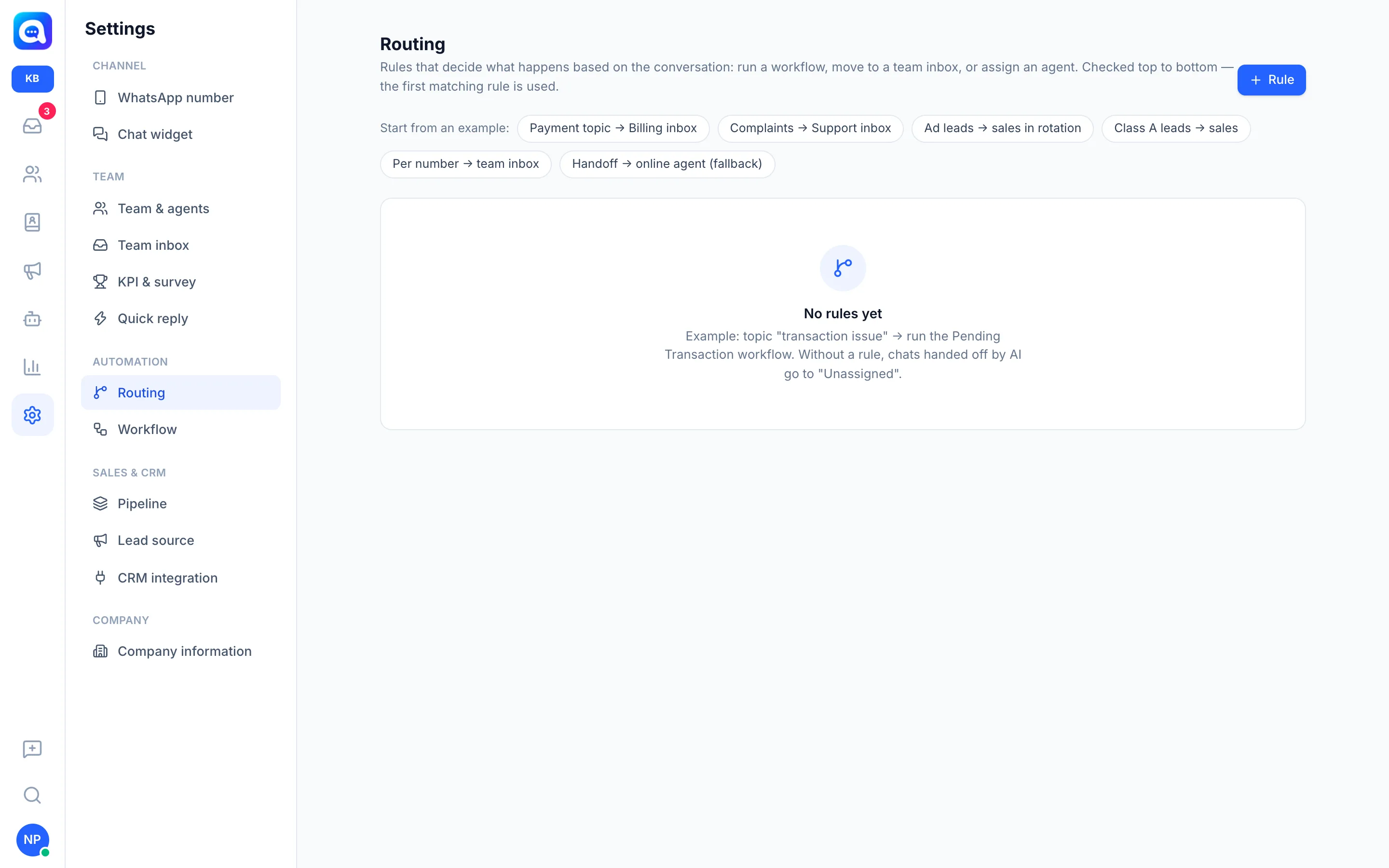
Le routage décide de ce qui arrive automatiquement à une conversation : un workflow s'exécute, elle est déplacée vers une boîte de réception d'équipe, ou elle est attribuée à un agent. Les règles sont vérifiées de haut en bas et la première règle correspondante est utilisée. La liste des règles affiche le numéro d'ordre, le nom, l'étiquette du déclencheur (Messages entrants ou Lors du transfert), le résumé des conditions et la destination. Les règles inactives sont affichées barrées.
Le routage existe dans chaque espace de travail et dépend de votre forfait. Si le menu est verrouillé, consultez Facturation et forfaits.
Avantages
- Les discussions parviennent directement à la bonne personne ou à la bonne équipe sans répartition manuelle.
- La charge de travail est répartie équitablement grâce au round-robin ou à l'agent ayant le moins de discussions.
- Les discussions importantes (réclamations, prospects de classe A, prospects issus de publicités) sont traitées en priorité.
- Les discussions qui ne correspondent à aucune règle sont tout de même prises en charge grâce à une règle de repli.
Étapes
- Ouvrez Routage. Choisissez Paramètres → Routage, puis cliquez sur Règle. Ou choisissez l'un des exemples dans la ligne Partir d'un exemple : (voir la section Règle de repli et exemples).
- Renseignez le nom et le statut. Renseignez Nom de la règle (par ex. « Commandes de gâteaux personnalisés → boîte de réception New Orders »). L'interrupteur Actif active ou désactive la règle sans la supprimer.
- Choisissez le déclencheur. Sous Quand il s'exécute, choisissez l'un des suivants :
- Chaque message entrant : vérifié à chaque message jusqu'à ce qu'une règle corresponde, une seule fois par conversation.
- Lorsque l'IA transfère à un humain : détermine l'agent ou la boîte de réception lorsque l'IA effectue un transfert. Également utilisé pour les discussions qui vont directement aux agents lorsque l'IA est désactivée et que personne n'a encore été attribué.
- Définissez la correspondance. Sous Si, choisissez toutes les conditions (toutes doivent être remplies) ou n'importe quelle condition (une seule suffit), puis sont remplies.
- Ajoutez des conditions. Cliquez sur Condition, choisissez un champ, un opérateur et une valeur. Cliquez sur X pour supprimer une condition. Sans condition, la règle s'applique à toutes les conversations.
- Choisissez l'action. Dans la section Puis, choisissez une action et sa destination (voir le tableau ci-dessous).
- Enregistrez et définissez l'ordre. Cliquez sur Enregistrer. Utilisez les flèches haut/bas à côté d'une règle. L'icône de corbeille supprime une règle après confirmation.
Champs de condition
| Champ | Description |
|---|---|
| ✨ Sujet de la conversation (jugé par l'IA) | Vous écrivez le sujet en texte libre, puis l'IA juge si la conversation correspond. L'opérateur est fixe, il n'est pas choisi. |
| Premier message / Dernier message | Le contenu du premier ou du dernier message du client. |
| Contenu du message du client | Tous les messages entrants de la conversation combinés. |
| Provient de publicités | Correspond lorsque la discussion provient d'une publicité. Utilisez l'opérateur existe / oui. |
| Titre/texte de la publicité, URL de la publicité, ID de la publicité | Données de la publicité qui a déclenché la discussion. |
| Statut du pipeline | L'étape du contact dans le pipeline, choisie dans votre liste d'étapes. |
| Classe du prospect (A/B/C) | Choisissez A, B ou C. |
| Source du prospect | Choisissez dans la liste des sources de prospects. |
| Canal (numéro WA / widget de chat) | Choisissez un numéro WhatsApp ou un widget de chat. |
| Score du prospect (points × 20) | Le nombre du score du prospect, fonctionne avec les opérateurs ≥ et ≤. |
| Étiquette | Les étiquettes attachées au contact. |
| Données de qualification des prospects | Les champs de qualification que vous avez créés, affichés comme un groupe à part dans la liste des champs. |
Opérateurs
- contient : un seul des mots suffit. Séparez plusieurs mots par des virgules (par ex. « réclamation, déçu, remboursement »).
- ne contient pas : aucun des mots ne correspond.
- est égal à : la valeur est exactement la même (la casse est ignorée).
- ≥ et ≤ : supérieur ou inférieur à un nombre, pour le score du prospect.
- existe / oui : le champ est renseigné (par ex. la discussion provient d'une publicité). N'utilise aucune valeur.
Pour Canal, la valeur est choisie dans la liste des numéros ; plusieurs numéros peuvent correspondre grâce à l'option n'importe quelle condition.
Actions (Puis)
| Action | Réglages |
|---|---|
| Exécuter le workflow | Choisissez un workflow. Il s'exécute à partir de son bloc Événement. Un workflow inactif peut tout de même être exécuté depuis le routage. Voir Workflow. |
| Déplacer vers la boîte de réception d'équipe | Choisissez une boîte de réception, puis Non attribué, Répartir entre les membres en rotation ou Au membre ayant le moins de discussions. |
| Attribuer un agent en rotation (round-robin) | Choisissez les agents candidats. Les tours alternent entre eux. |
| Attribuer l'agent ayant le moins de discussions | L'agent ayant le moins de discussions ouvertes est choisi. |
| Attribuer le premier agent disponible | Le premier agent éligible de la liste est choisi. |
Pour les trois actions d'attribution, cliquez sur les noms des agents pour choisir les candidats (au moins un). L'interrupteur Uniquement les agents actuellement en ligne limite le choix aux agents ayant le statut en ligne. La répartition automatique ne va qu'aux agents ayant accès au numéro de cette conversation. Si aucun agent n'est éligible, la règle est ignorée et la règle suivante est vérifiée.
Règle de repli et exemples
Les exemples prêts à l'emploi dans la ligne Partir d'un exemple : ouvrent un formulaire prérempli. Choisissez une boîte de réception ou un agent avant Enregistrer :
- Sujet transaction → boîte de réception Facturation
- Réclamation → boîte de réception Support
- Prospects issus de publicités → équipe commerciale en rotation
- Prospects de classe A → équipe commerciale
- Par numéro → boîte de réception d'équipe
- Transfert → agent en ligne (repli) : déclencheur de transfert, sans condition, attribution à l'agent en ligne ayant le moins de discussions.
Exemple pour Kirana Bakery, dans l'ordre à partir du haut :
- Déclencheur Chaque message entrant, Contenu du message du client contient « réclamation, déçu, endommagé » → Déplacer vers la boîte de réception d'équipe « Complaints & Help ».
- Déclencheur Chaque message entrant, Contenu du message du client contient « gâteau personnalisé, tarte, hampers » → boîte de réception « New Orders », Répartir entre les membres en rotation.
- Déclencheur Lorsque l'IA transfère à un humain, sans condition → Attribuer l'agent ayant le moins de discussions, Uniquement les agents actuellement en ligne activé.
Astuces
Placez les règles spécifiques en haut et les règles générales ou de repli en bas, car la première règle correspondante l'emporte.
Les règles Chaque message entrant ne s'exécutent qu'une fois par conversation (de nouveau si la conversation est rouverte). Les discussions qui ont déjà un agent ne sont pas réattribuées. Chaque résultat de routage est enregistré comme une note système dans la conversation.
Si votre rôle n'a que l'autorisation Voir, la page s'affiche en lecture seule et vous devez demander à l'administrateur de l'espace de travail de modifier les règles.