
Diffusion
Envoyez des messages WhatsApp à de nombreux contacts à la fois, avec des délais aléatoires, des quotas quotidiens et une protection automatique.
Utilisez la Diffusion lorsque vous voulez annoncer une promotion, un nouveau menu ou une invitation à de nombreux clients. Par exemple, Kirana Bakery souhaite informer ses clients de ses coffrets de gâteaux de Noël. Les messages sont envoyés un par un depuis votre numéro WhatsApp, et non tous en même temps, afin de mieux protéger le numéro.
À quoi ça sert
- Crée des campagnes de messages en masse destinées aux contacts sélectionnés avec des filtres de données de contact.
- Envoie du texte, accompagné d'images ou de vidéos.
- Utilise le nom du client, des variantes de phrases, un calendrier d'envoi et des modèles.
- Suit les résultats : envoyés, lus, échoués, ignorés, et combien ont répondu.
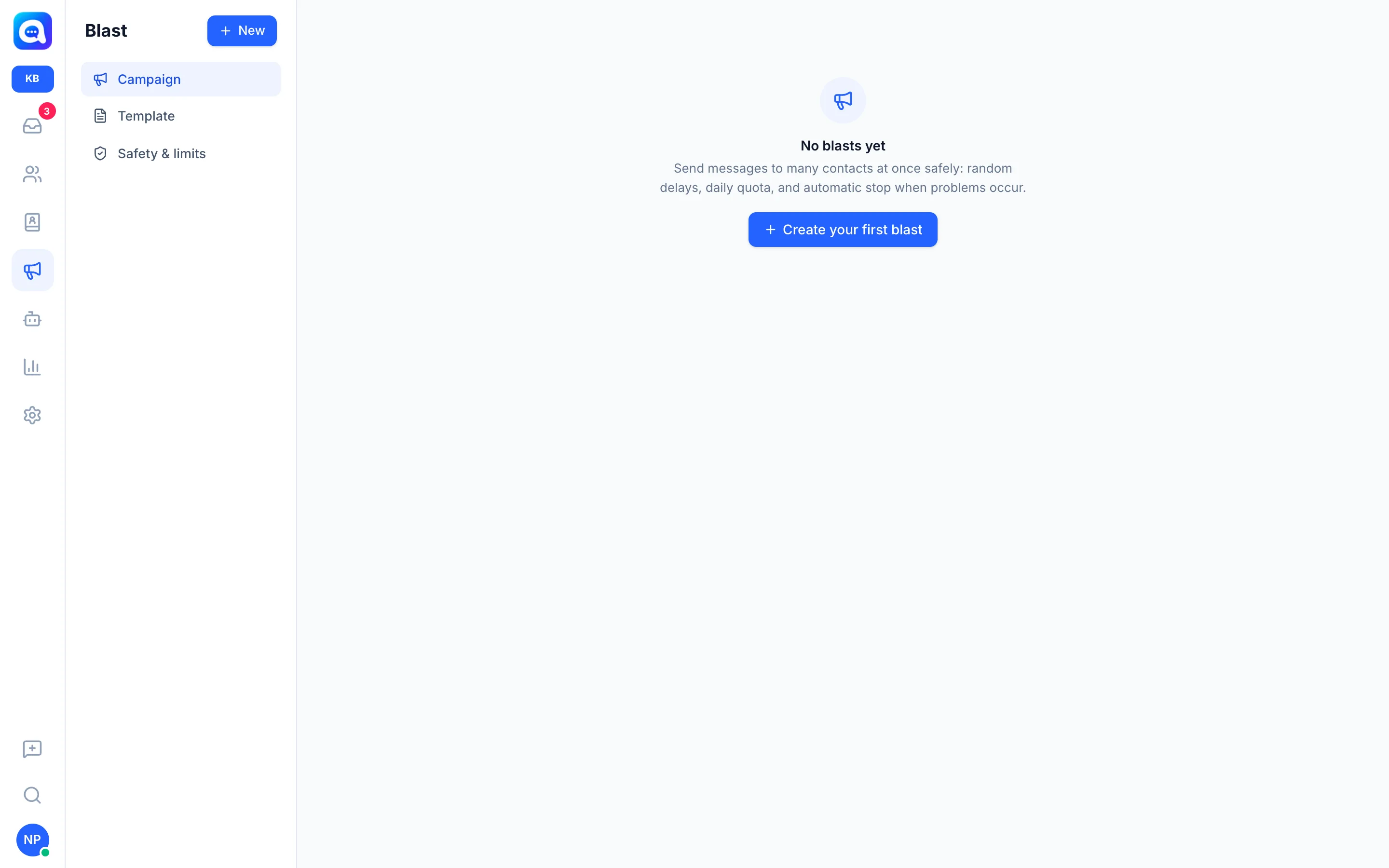
Le menu Diffusion comporte trois sections : Campagne (la liste des diffusions), Modèle (messages enregistrés) et Sécurité et limites (réglage des limites d'envoi, niveau Central uniquement).
Avantages
- Touchez de nombreux clients sans envoyer les messages un par un.
- Le numéro est mieux protégé grâce aux délais aléatoires, aux quotas quotidiens et à l'arrêt automatique.
- Les clients qui répondent arrivent dans la Boîte de réception et reçoivent une réponse de l'Agent IA.
- Le rapport de chaque diffusion peut être téléchargé au format Excel.
Étapes
- Ouvrez Diffusion. Choisissez le menu Diffusion, puis cliquez sur Nouveau (ou Créez votre première diffusion s'il n'y en a pas encore).
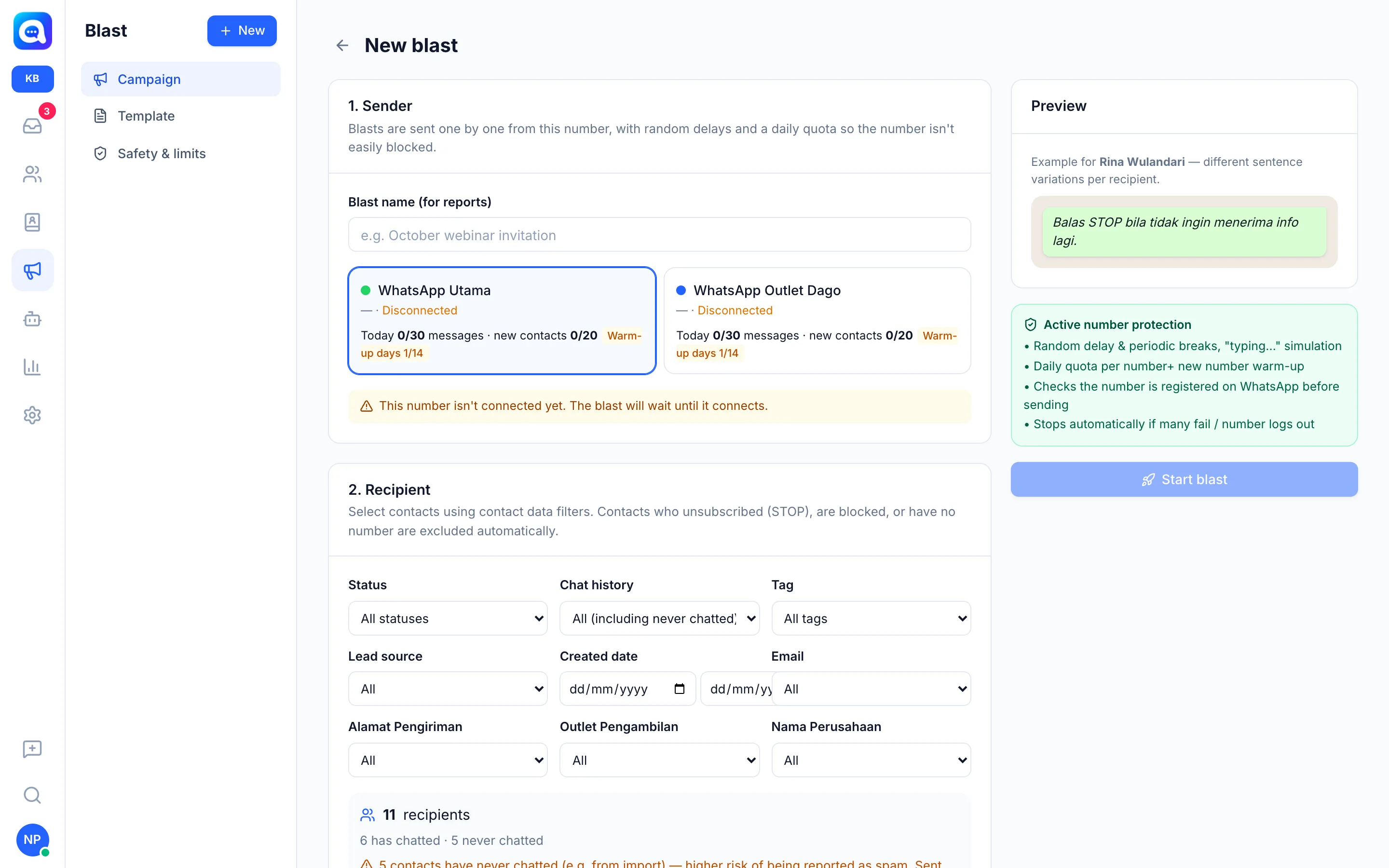
- Expéditeur. Renseignez Nom de la diffusion (pour les rapports), par ex. « Promo gâteaux de Noël », puis choisissez le numéro WhatsApp expéditeur. La carte du numéro affiche son statut, le quota du jour et son stade de préchauffage. Si le numéro n'est pas connecté, la diffusion attend qu'il le soit.
- Destinataire. Choisissez des contacts avec des filtres tels que Statut, Historique des discussions, Étiquette, Source du prospect et Date de création. Les contacts qui se sont désabonnés (STOP), qui sont bloqués, qui n'ont pas de numéro ou dont le numéro est en double sont exclus automatiquement. Le nombre de destinataires apparaît sous les filtres, réparti entre ceux qui ont déjà discuté et ceux qui n'ont jamais discuté.
- Message. Rédigez un message ou choisissez Utiliser un modèle…. Insérez des noms avec le bouton Insérer : (par ex. le prénom) et des variantes telles que
{Bonjour|Salut}pour que la formulation diffère selon le destinataire. Joignez une image ou une vidéo si nécessaire. La zone Aperçu affiche un exemple pour un destinataire. Vous pouvez aussi choisir Enregistrer comme modèle. - Mention de désabonnement. Laissez Ajouter une mention de désabonnement activé. C'est recommandé pour réduire les signalements de spam.
- Planification. Choisissez Envoyer maintenant ou Planification. Kirana verra une estimation de la durée de l'envoi.
- Démarrez. Cliquez sur Lancer la diffusion (ou Planifier la diffusion), puis confirmez.
Limites de vitesse et de sécurité
L'envoi respecte la Limite de diffusion (menu Paramètres → Limite de diffusion, niveau Central uniquement). Valeurs par défaut :
- Délai aléatoire entre les messages de 20 à 60 secondes (minimum 8 secondes), avec une pause de quelques minutes tous les 30 messages.
- Un maximum de 200 messages par numéro et par jour, et 20 par jour pour les contacts qui n'ont jamais discuté.
- Heures d'envoi de 08:00 à 20:00 dans le fuseau horaire de l'espace de travail.
- Préchauffage d'un nouveau numéro : un nouveau numéro démarre avec un petit quota qui augmente progressivement. Les numéros plus anciens peuvent se passer du préchauffage.
- Vérifier que le numéro est enregistré sur WhatsApp avant l'envoi et une simulation de « saisie en cours ».
- Arrêt automatique si de nombreux envois récents ont échoué, ou si le numéro se déconnecte.
- Les mots-clés de désabonnement (par ex. « stop ») et leur réponse de confirmation peuvent être modifiés.
Suivi des résultats
Ouvrez une diffusion depuis la liste Campagne. Vous verrez son statut (Planifié, En cours, En pause, Résolu, Annulé), le nombre de messages envoyés, lus, ayant reçu une réponse, échoués, ainsi que le Motif de l'échec / de l'omission. Utilisez Pause, Continuer ou Annuler la diffusion à tout moment. Les messages déjà envoyés ne peuvent pas être rappelés. Cliquez sur Rapport Excel pour télécharger le rapport.
Utilisation responsable
WhatsApp dans Kalea utilise une connexion non officielle. Un numéro peut être restreint ou banni s'il envoie trop vite, trop de messages, ou s'il est souvent signalé comme spam. N'envoyez qu'aux clients qui s'attendent raisonnablement à recevoir vos messages, respectez les règles de WhatsApp et relevez les limites lentement.
Conseils
Commencez par les contacts qui ont déjà discuté avec vous, rédigez un message pertinent et n'oubliez pas la mention de désabonnement. Évitez d'envoyer d'un seul coup à une liste importée.