
Tableau de bord analytique
Suivez les conversations, la performance de l'IA et des agents, la satisfaction des clients et l'avancement des prospects sur une seule page.
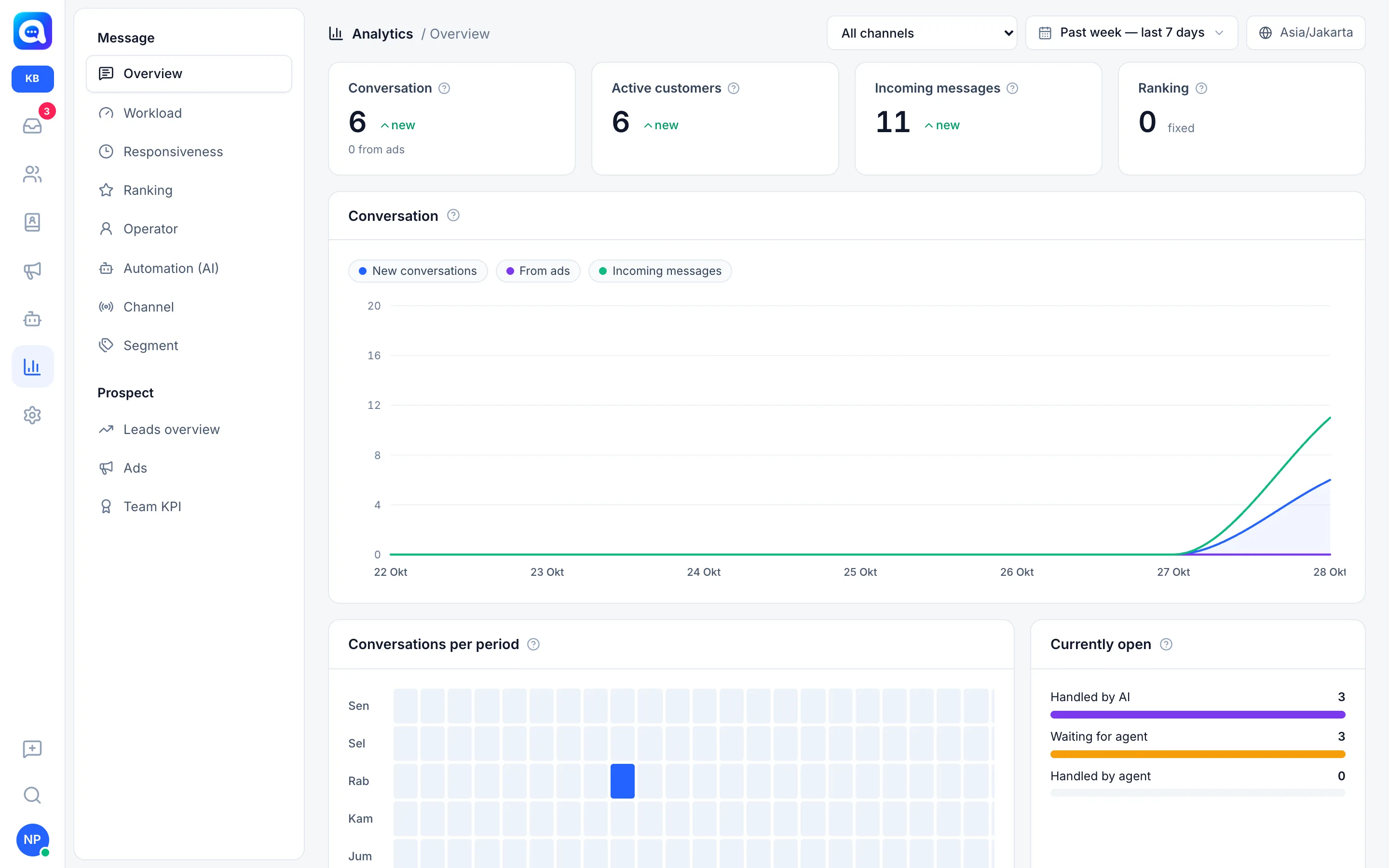
La page Analytique est utilisée par les propriétaires et les responsables pour voir comment se passe le service par chat : combien de clients prennent contact, à quelle vitesse ils reçoivent une réponse et combien deviennent des prospects.
À quoi ça sert
Le menu de gauche est divisé en deux groupes.
Message
- Vue d'ensemble : cartes récapitulatives Conversation, Clients actifs, Messages entrants et Classement, un graphique des conversations par jour, une carte des heures de pointe (Conversations par période) et Actuellement ouvert (géré par l'IA, en attente d'un agent, géré par un agent).
- Charge de travail : conversations ouvertes et charge par agent ou par boîte de réception d'équipe.
- Réactivité : Délai de première réponse, délai de résolution et leur répartition.
- Classement : résultats de l'enquête de satisfaction (CSAT), répartition des évaluations et dernières évaluations.
- Opérateur : activité et messages envoyés par chaque agent.
- Automatisation (IA) : conversations gérées par l'IA, IA vs transferts par jour, Motif du transfert à un agent et Coût de l'IA et jetons.
- Canal : résumé par numéro WhatsApp et widget de chat.
- Segment : résumé par étiquette de prospect.
Prospects
- Vue d'ensemble des prospects : nouveaux prospects par jour, conversion vers l'étape Qualifié et étapes actuelles du pipeline.
- Publicités : prospects issus des publicités Click-to-WhatsApp et performance par publicité.
- KPI de l'équipe : atteinte des objectifs des agents (voir KPI et enquêtes).
Avantages
- Connaissez les heures les plus chargées pour planifier les horaires des agents.
- Voyez combien de discussions sont résolues par l'IA et quand elles doivent être transférées à un humain.
- Découvrez quelles sources de prospects produisent le plus.
- Suivez la satisfaction des clients et le coût d'utilisation de l'IA.
Étapes
- Ouvrez Analytique. Cliquez sur l'icône de graphique dans le menu principal.
- Choisissez une plage de dates. En haut à droite, choisissez parmi : Aujourd'hui, Hier, La semaine dernière — 7 derniers jours, Le mois dernier — 30 derniers jours, 90 derniers jours, Ce mois-ci, Le mois dernier ou Période personnalisée (puis Appliquer). Les cartes affichent l'évolution par rapport à la période précédente.
- Filtrez les canaux. Choisissez Tous les canaux, Tout WhatsApp, Toutes les discussions des widgets ou un numéro précis. Dans la vue Entreprise, Tous les espaces de travail est également disponible.
- Choisissez une section de rapport. Cliquez sur un menu à gauche, par ex. Réactivité pour voir la rapidité de réponse des agents de Kirana Bakery.
- Lisez l'explication. Survolez l'icône de point d'interrogation dans le titre d'une carte pour voir comment elle est calculée.
Toutes les heures utilisent le fuseau horaire défini dans Paramètres → Régional.
Conseils
Comparez IA vs transferts par jour avec Motif du transfert à un agent. Les motifs qui reviennent souvent indiquent les parties de la base de connaissances de l'IA à compléter.
Les estimations du coût de l'IA sont affichées dans la devise définie dans Paramètres → Régional. La limite quotidienne de l'IA se définit dans Paramètres → Facturation.