
Sauvegarde
Sauvegardez automatiquement les données de l'entreprise sur Google Drive avec chiffrement, et restaurez-les à tout moment.
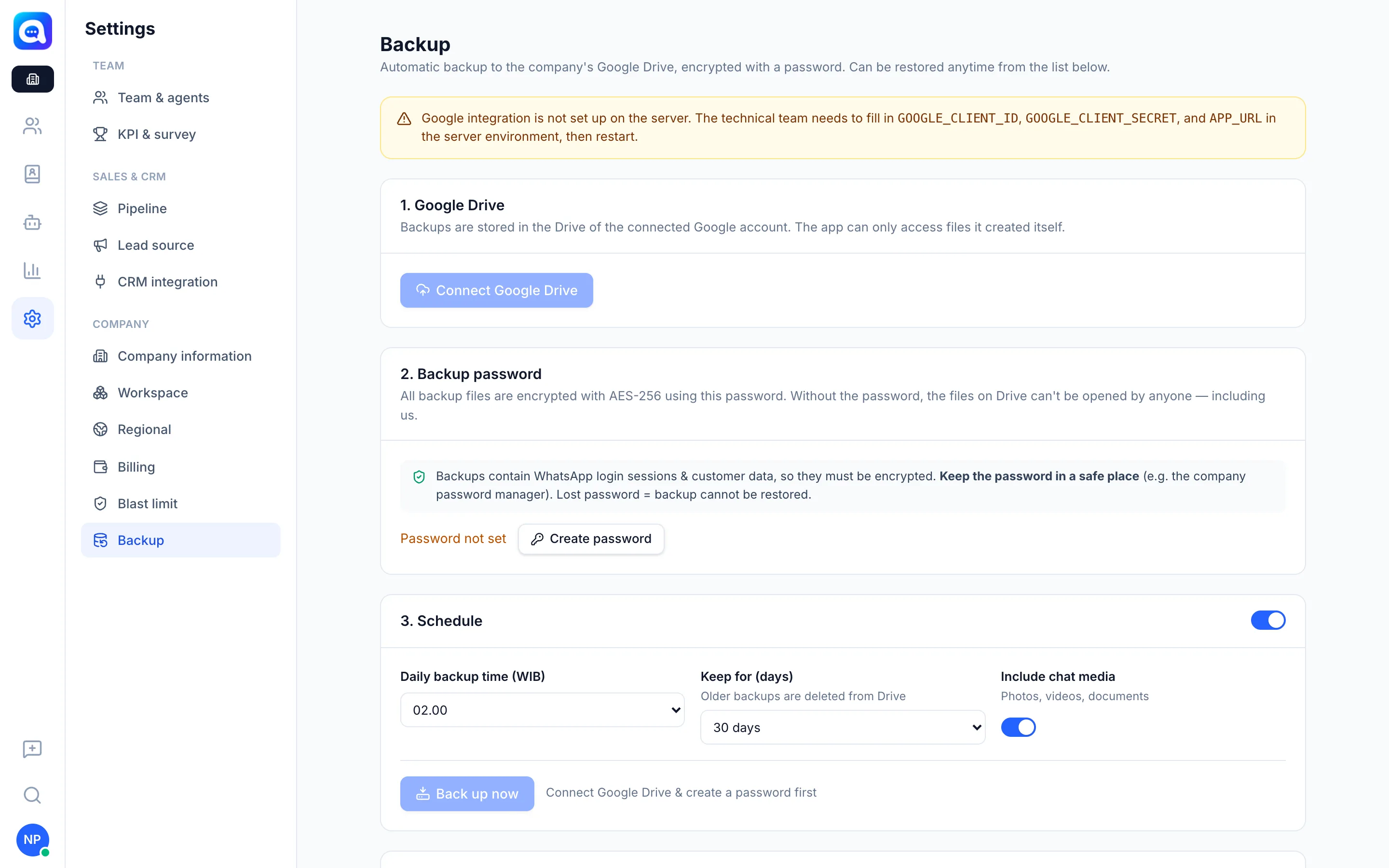
La page Sauvegarde enregistre automatiquement une copie des données de votre entreprise sur Google Drive. Ce menu n'est disponible qu'au niveau de l'Entreprise et est géré par les administrateurs.
À quoi ça sert
- Connecter Google Drive : les sauvegardes sont stockées dans le Drive du compte Google connecté. L'application ne peut accéder qu'aux fichiers qu'elle a elle-même créés.
- Mot de passe de sauvegarde : tous les fichiers sont chiffrés en AES-256. Sans le mot de passe, personne ne peut les ouvrir.
- Planification : Heure de sauvegarde quotidienne, Conserver pendant (jours) et Inclure les médias du chat (photos, vidéos, documents). Le bouton Sauvegarder maintenant lance une sauvegarde manuelle.
- Sauvegardes dans Google Drive : chaque fichier peut être contrôlé avec Vérifier la sauvegarde ou restauré avec Restaurer.
Avantages
- Les données des clients et des conversations restent protégées en cas de problème.
- Les sauvegardes quotidiennes s'exécutent sans que vous ayez à y penser.
- Les anciennes sauvegardes sont supprimées automatiquement selon la durée de conservation.
Étapes
- Ouvrez Sauvegarde. Choisissez Paramètres → Sauvegarde dans la vue Entreprise.
- Connectez Google Drive. Cliquez sur Connecter Google Drive et accordez l'autorisation.
- Créez un mot de passe. Cliquez sur Créer un mot de passe, saisissez au moins 10 caractères, répétez-le, puis conservez le mot de passe dans le gestionnaire de mots de passe de votre entreprise. Si le mot de passe est perdu, les sauvegardes ne peuvent pas être restaurées.
- Définissez la planification. Activez la planification, choisissez une heure quotidienne (par ex. 02:00 pour Kirana Bakery), la durée de conservation et si les médias sont inclus dans la sauvegarde.
- Essayez une sauvegarde. Cliquez sur Sauvegarder maintenant, puis assurez-vous qu'elle apparaît dans la liste.
- Restaurez (si nécessaire). Cliquez sur Vérifier la sauvegarde pour inspecter un fichier sans modifier aucune donnée. Pour restaurer, cliquez sur Restaurer, saisissez la confirmation, puis entrez le mot de passe de votre compte.
Astuces
La restauration remplace toutes les données actuelles (espaces de travail, contacts, conversations, réglages) par le contenu de la sauvegarde, et tous les utilisateurs seront déconnectés. Les données actuelles sont automatiquement mises de côté par sécurité, mais ne le faites que lorsque c'est vraiment nécessaire.
Si un message indique que l'intégration Google n'a pas été configurée, contactez l'équipe technique ou l'administrateur de la plateforme.