
Rôles et autorisations
Définissez l'accès par menu et par onglet avec Aucun, Voir ou Modifier, y compris les rôles par défaut et les rôles personnalisés.
Une référence de l'onglet Rôle et autorisations dans Paramètres → Équipe et agents.
À quoi ça sert
Chaque rôle détermine quels menus et onglets un membre peut ouvrir, et s'il peut les modifier. Chaque menu ou onglet a trois niveaux :
- Aucun : masqué.
- Voir : ouvert sans pouvoir rien modifier.
- Modifier : peut effectuer des modifications.
Avantages
- Les données sensibles ne sont vues que par les personnes autorisées.
- Les rôles personnalisés (par ex. Superviseur de point de vente) s'adaptent à la structure de votre équipe.
- Les règles sont aussi appliquées côté serveur, et pas seulement masquées dans l'interface.
Étapes
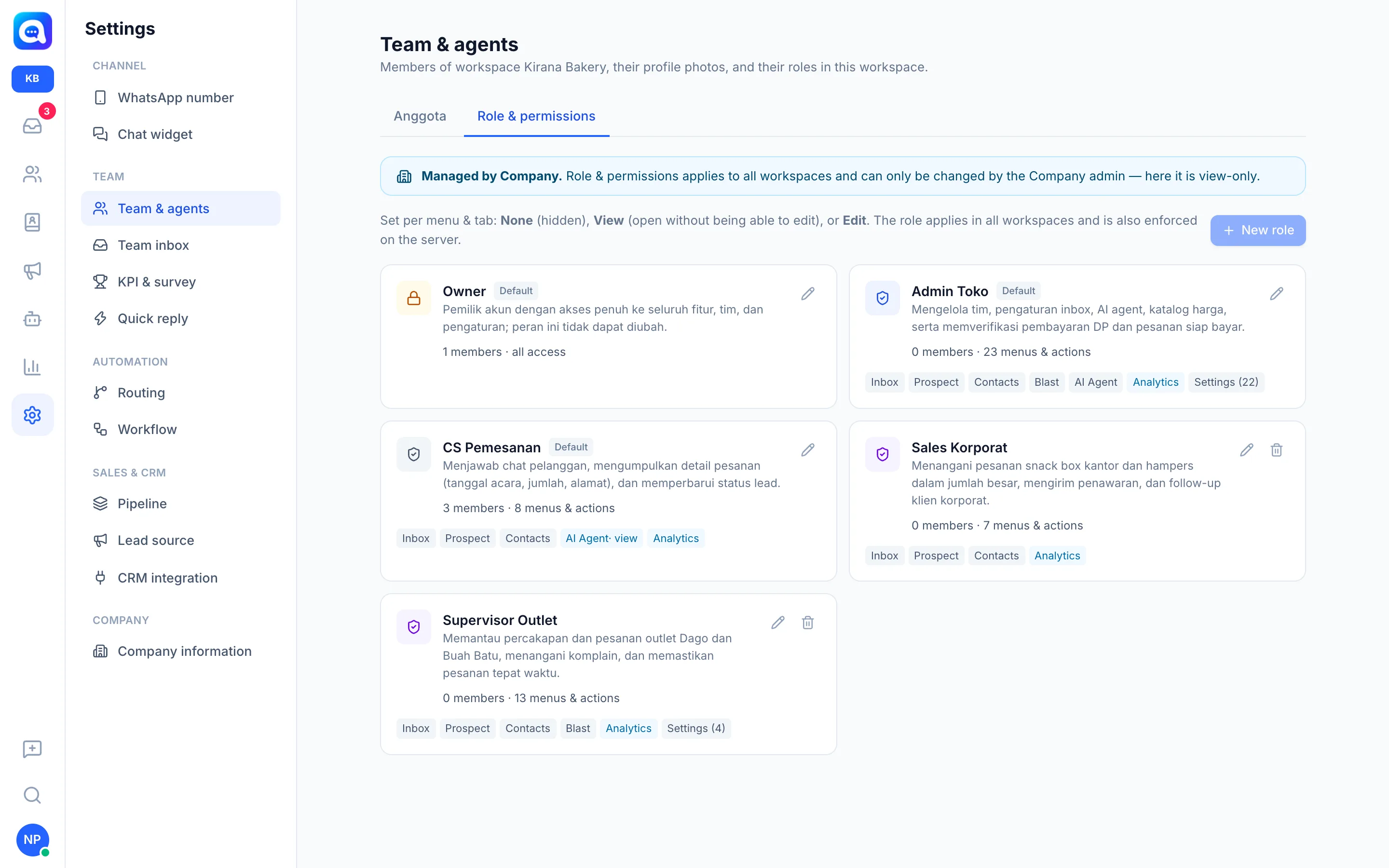
- Ouvrez l'onglet. Paramètres → Équipe et agents → Rôle et autorisations. Chaque carte de rôle affiche un badge Par défaut (pour les rôles par défaut), une description, le nombre de membres et un résumé des menus et des actions.
- Connaissez les rôles par défaut. Propriétaire : tous les accès, non modifiable. Administrateur : gère l'équipe et tous les réglages. Agent : traite les discussions et les prospects (Boîte de réception, Prospects, Contact, Agent IA, Analytique, ainsi que les actions groupées sur les prospects, l'envoi au CRM et l'export), sans les menus Paramètres ni Diffusion.
- Créez un rôle. Cliquez sur Nouveau rôle. Renseignez Nom du rôle (par ex. Superviseur) et Notes, puis réglez trois groupes :
- Menu : Boîte de réception, Prospects, Contact, Diffusion, Agent IA (Aucun, Voir, Modifier) et Analytique (Voir uniquement ; tous les rapports et KPI).
- Paramètres : Numéro WhatsApp, Widget de chat, Équipe et agents, Boîte de réception d'équipe, Routage, Réponse rapide, Informations sur l'entreprise, Pipeline, Source du prospect, Intégration CRM, KPI et enquêtes.
- Actions : cases à cocher pour Voir toutes les conversations, Bloquer et supprimer des conversations, Actions groupées sur les prospects, Envoyer au CRM, Exporter les données et Gérer les contacts. Les boutons Tous : (Aucun / Voir / Modifier) règlent tout un groupe d'un coup.
- Enregistrez. Cliquez sur Enregistrer. Le rôle est créé avec, au départ, un accès à la Boîte de réception et aux Prospects.
- Modifiez ou supprimez. Cliquez sur le crayon pour modifier. Les rôles par défaut Administrateur et Agent peuvent être modifiés ; le Propriétaire ne peut être que consulté. Les rôles personnalisés ont une icône de suppression : vous choisissez un rôle de remplacement pour les membres qui l'utilisent.
Contrôle de l'Entreprise et application côté serveur
Les rôles s'appliquent à tous les espaces de travail et sont créés ou modifiés par les administrateurs de l'entreprise ; dans la vue d'un espace de travail, il est indiqué Géré par l'Entreprise et la page est en lecture seule. Certains menus (Informations sur l'entreprise, Pipeline, Source du prospect, Intégration CRM, KPI et enquêtes) sont aussi modifiés dans l'Entreprise. Le serveur rejette toute modification sans autorisation Modifier avec un message indiquant que vous n'avez qu'un accès en lecture, même si le bouton est manipulé dans le navigateur.
Remarques
Sans l'autorisation Voir toutes les conversations, un membre ne voit que la Boîte de réception principale, les boîtes de réception d'équipe dont il est membre et les discussions qui lui sont attribuées. Mon compte est toujours accessible à tous les membres.
L'accès à Équipe et agents ne peut pas être retiré de votre propre rôle pendant que vous modifiez ce rôle.