
Espace de travail
Séparez les succursales ou les marques dans leurs propres espaces de travail et comprenez la différence entre l'Entreprise et un espace de travail.
Kalea comporte deux niveaux : l'Entreprise (niveau de l'entreprise) et les espaces de travail. Kirana Bakery, par exemple, peut créer des espaces de travail distincts pour chaque succursale ou chaque marque.
À quoi ça sert
- Entreprise : la vue de l'administrateur de l'entreprise. Vous y gérez les éléments généraux : Informations sur l'entreprise, Espace de travail, Régional, Facturation, Limite de diffusion, Sauvegarde et KPI et enquêtes.
- Espace de travail : un espace séparé avec ses propres numéros WhatsApp, contacts, conversations, équipe et diffusions. Un administrateur d'espace de travail gère les numéros WhatsApp, l'équipe, les boîtes de réception, le routage, les workflows et les diffusions de cet espace de travail.
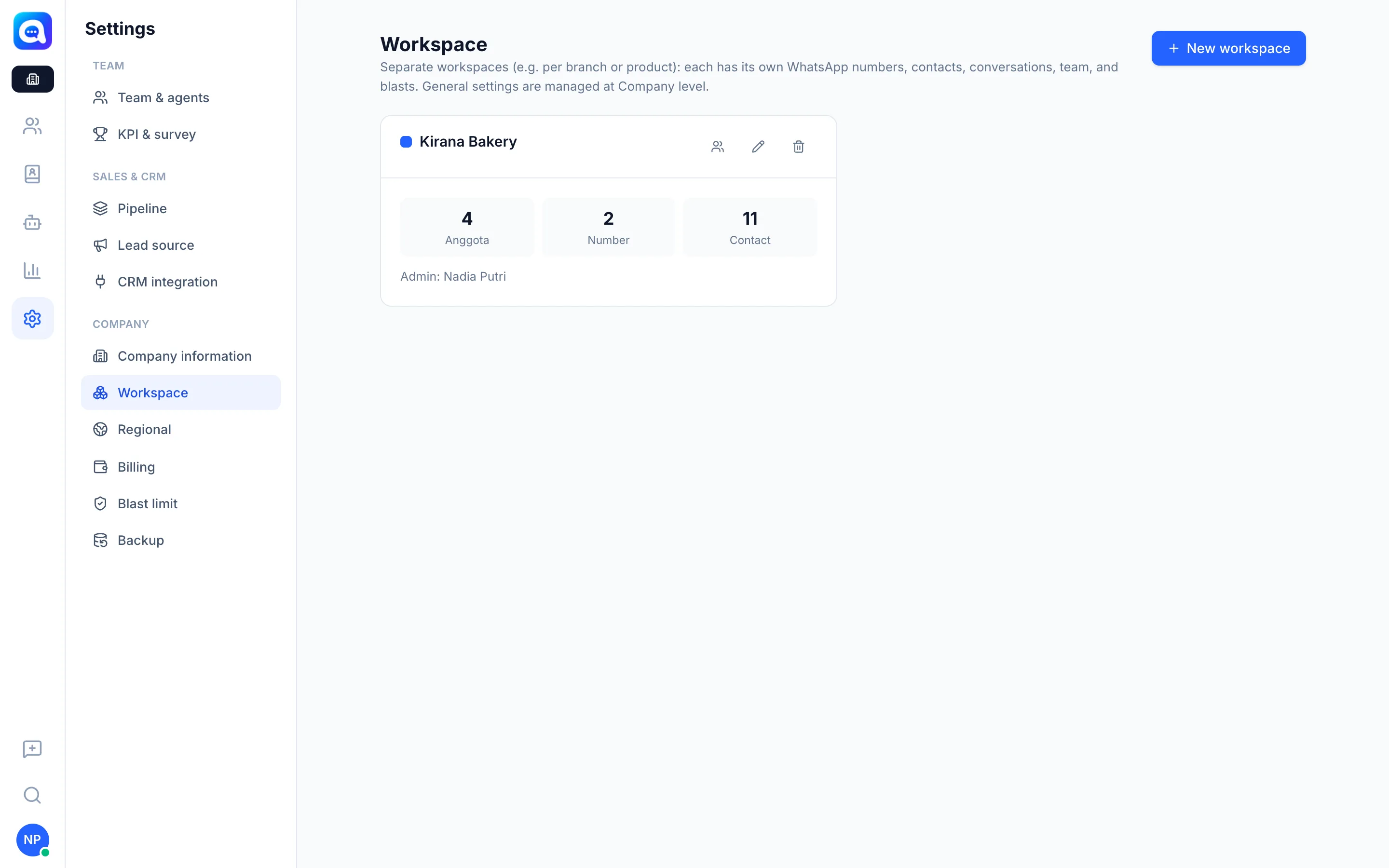
- Chaque carte d'espace de travail affiche le nombre de Membres, de Numéros et de Contacts, ainsi que son administrateur.
Avantages
- Les données de chaque succursale ou marque ne se mélangent pas.
- Les administrateurs de succursale peuvent travailler de façon autonome sans accéder aux données des autres succursales.
- La facturation et les réglages de sécurité restent du ressort de l'Entreprise.
Étapes
- Ouvrez la liste des espaces de travail. Dans la vue Entreprise, choisissez Paramètres → Espace de travail.
- Ajoutez un espace de travail. Cliquez sur Nouvel espace de travail. Renseignez Nom de l'espace de travail (par ex. « Succursale de Bandung »), une description facultative et la Couleur.
- Définissez l'administrateur. Choisissez l'administrateur principal parmi les Utilisateurs existants ou créez un Nouveau compte (nom, e-mail, mot de passe d'au moins 8 caractères).
- Enregistrez. Cliquez sur Enregistrer. Utilisez les icônes de la carte pour gérer les membres, modifier ou supprimer l'espace de travail.
- Changez d'espace de travail. Cliquez sur le bouton de l'espace de travail en haut de la barre latérale, puis choisissez Tableau de bord entreprise pour aller à l'Entreprise ou sélectionnez le nom d'un espace de travail.
Astuces
Le nombre d'espaces de travail est limité par le forfait. Lorsque la limite est atteinte, passez à un forfait supérieur pour en ajouter. Un espace de travail qui dépasse le forfait affiche Inactif — forfait dépassé.
Le Workflow n'apparaît que dans un espace de travail, tandis que la Facturation, le Régional et la Sauvegarde n'existent que dans l'Entreprise.