
Équipe et agents
Gérez les membres dans Paramètres → Équipe et agents : ajout, modification, rôle, photo, accès aux numéros, statut et limites du forfait.
Une référence de l'onglet Membres dans Paramètres → Équipe et agents. Pour un guide de prise en main, voir Inviter votre équipe.
À quoi ça sert
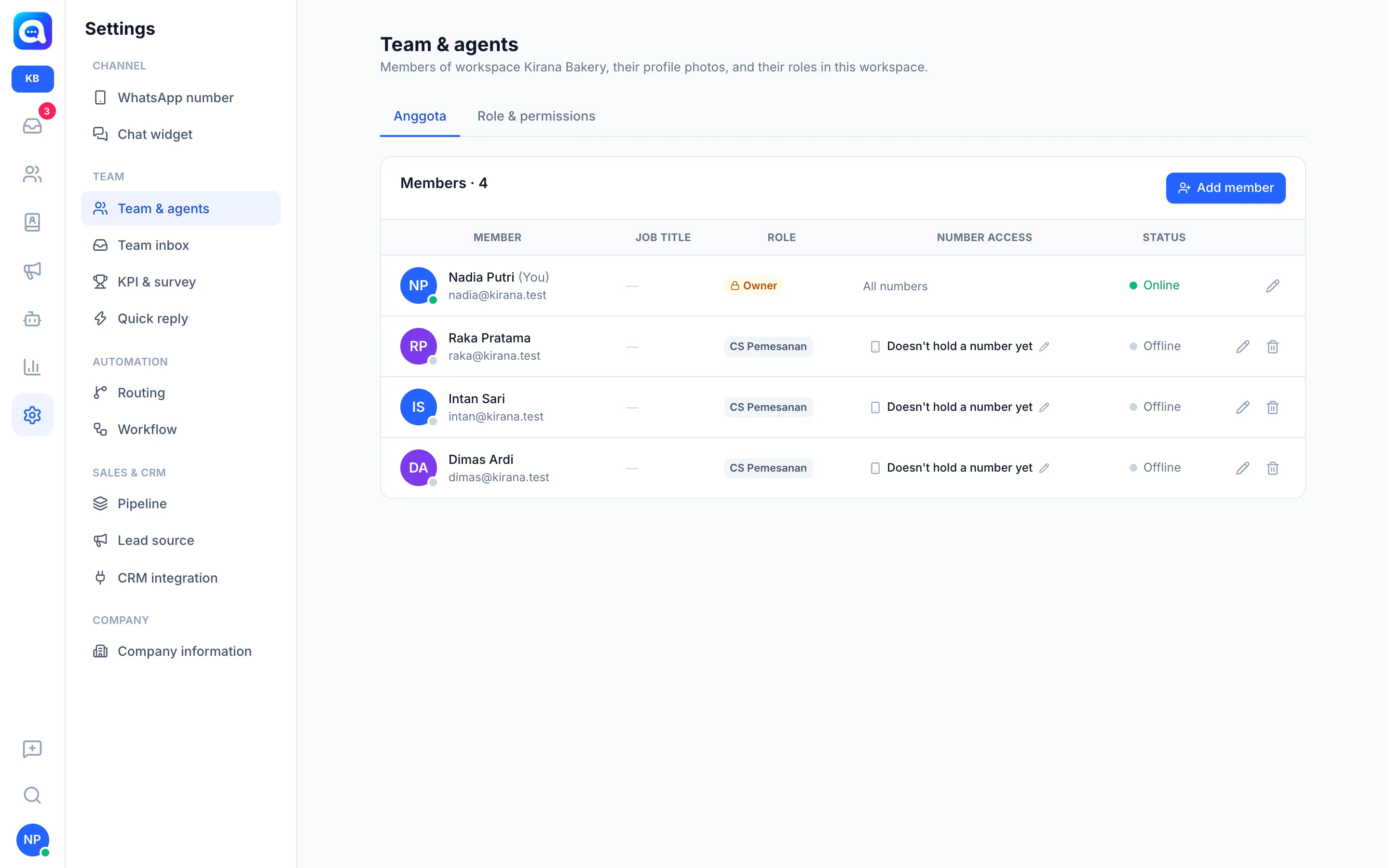
L'onglet Membres affiche tous les membres de l'espace de travail avec les colonnes Membre, Poste, Rôle, Accès aux numéros et Statut (En ligne, Absent, Hors ligne). Depuis ici, vous ajoutez, modifiez et retirez des membres.
Avantages
- Chacun a un rôle adapté à ses tâches.
- L'accès aux numéros limite les agents à certains numéros.
- Un même compte peut être membre de plusieurs espaces de travail.
Étapes
- Ajoutez un membre. Cliquez sur Ajouter un membre. Renseignez Nom, Poste (par ex. Sales Executive), E-mail, Téléphone et Mot de passe (au moins 8 caractères ; communiquez-le au membre pour qu'il se connecte). Si l'e-mail est déjà enregistré dans un autre espace de travail, la personne est simplement ajoutée ; le nom et le mot de passe n'ont pas besoin d'être renseignés.
- Choisissez un Rôle. La liste déroulante Rôle affiche les rôles avec leur nombre d'autorisations. Rôles par défaut : Propriétaire, Administrateur et Agent, ainsi que des rôles personnalisés comme Order CS dans l'exemple de Kirana Bakery. Le rôle Propriétaire a toujours tous les accès. Une explication complète se trouve dans Rôles et autorisations.
- Téléversez une photo. Une fois le membre enregistré, le formulaire passe en mode modification pour que la Photo de profil puisse être téléversée immédiatement.
- Définissez l'Accès aux numéros. Les Propriétaires et les Administrateurs ont toujours Tous les numéros. Pour les autres rôles, cliquez sur la colonne Accès aux numéros ou sur Définir, puis choisissez Numéros détenus + supplémentaires (les numéros dont ils sont propriétaires plus les numéros cochés) ou Tous les numéros (y compris les nouveaux numéros et widgets). S'ils ne détiennent aucun numéro, Ne détient pas encore de numéro s'affiche : ils ne voient que les discussions qui leur sont attribuées ou qui les mentionnent.
- Modifiez un membre. Cliquez sur l'icône de crayon. L'e-mail ne peut pas être modifié. Nouveau mot de passe (facultatif) remplace le mot de passe.
- Retirez un membre. Cliquez sur l'icône de corbeille. Dans un espace de travail, le membre est seulement retiré de cet espace de travail ; son compte demeure s'il est membre d'un autre espace de travail. Le Propriétaire et votre propre compte ne peuvent pas être supprimés.
Limites du forfait
Le nombre de membres dépend du forfait. L'ajout de membres au-delà de la limite est refusé. Si le nombre dépasse la limite (par exemple parce que le forfait a été rétrogradé), les membres les plus récents passent au statut Inactif — forfait dépassé et ne peuvent pas se connecter tant que le quota n'est pas de nouveau suffisant. Les administrateurs de l'entreprise ne sont jamais désactivés.
Remarques
Mon compte (nom, photo, mot de passe) peut toujours être modifié par chaque membre via le menu Mon compte. Dans la vue Entreprise, il existe une option Administrateur de l'Entreprise et l'ajout aux espaces de travail ; voir Espace de travail.
Astuces
Demandez aux membres de changer leur mot de passe après leur première connexion via Mon compte.