
Gérer les prospects
Suivez tous vos clients potentiels sur la page Prospects : filtres, étapes, colonnes, export CSV, ajout manuel et actions groupées.
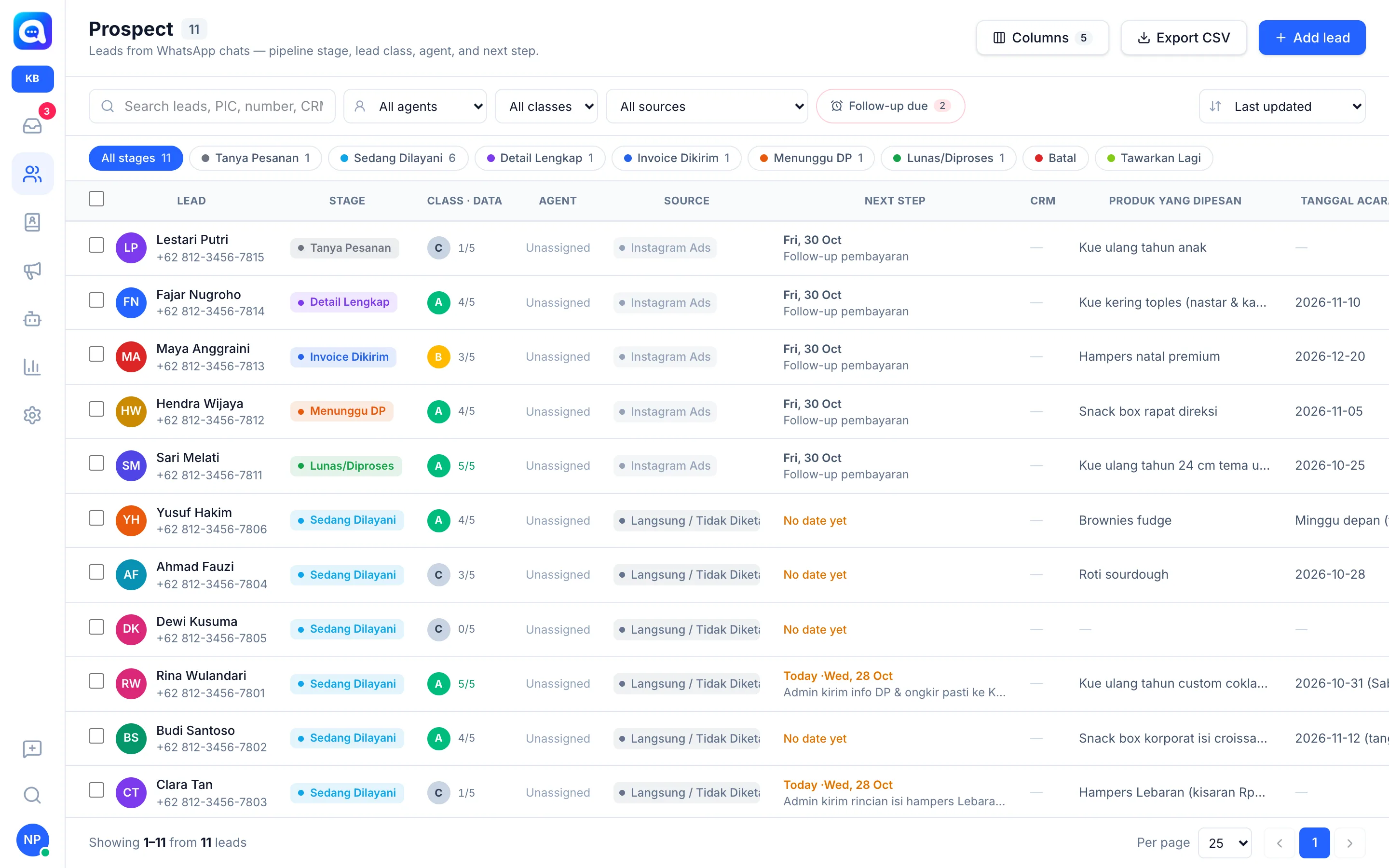
La page Prospects est la liste de tous les clients potentiels arrivant des discussions WhatsApp ou du widget du site web. L'équipe commerciale l'utilise pour voir qui doit être relancé aujourd'hui.
À quoi ça sert
Les prospects sont enregistrés automatiquement lorsqu'une discussion arrive. Chaque ligne affiche :
- Prospect : nom et numéro.
- Étape : position dans le pipeline.
- Classe · Données : classe du prospect A / B / C et nombre de points de qualification (par ex. 4/5).
- Agent, Source, Prochaine étape (avec la date ; en rouge si en retard, « Aujourd'hui » si c'est dû) et CRM.
- Colonnes de données supplémentaires que vous choisissez via le bouton Colonnes (par ex. produit commandé, date de l'événement).
Filtres en haut : un champ de recherche (nom, responsable, numéro, ID CRM), Tous les agents (y compris « Les miens » et Non attribué), Toutes les classes, Toutes les sources, le bouton Relance à effectuer et le tri (par ex. Dernière mise à jour). En dessous se trouvent des pastilles d'étapes telles que Toutes les étapes, En cours de traitement ou En attente d'acompte, avec les effectifs.
Avantages
- Une seule vue de tout le pipeline commercial.
- Les prospects dont la relance est en retard sont immédiatement visibles.
- Les actions groupées font gagner du temps lorsque vous traitez de nombreux prospects.
- Les données peuvent être exportées pour les rapports.
Étapes
- Ouvrez Prospects. Cliquez sur l'icône Prospects dans le menu de gauche.
- Filtrez la liste. Choisissez un agent, une classe, une source, ou cliquez sur une pastille d'étape. Cliquez sur Relance à effectuer pour les prospects à contacter. Réinitialiser les filtres remet tout à zéro.
- Définissez les colonnes. Cliquez sur Colonnes pour afficher ou masquer des colonnes de données. Les réglages des colonnes s'appliquent à toute l'équipe et seuls les administrateurs peuvent les modifier.
- Ouvrez les détails. Cliquez sur une ligne pour ouvrir la conversation et le profil du prospect.
- Ajoutez un prospect manuellement. Cliquez sur Ajouter un prospect, renseignez Nom, Numéro de mobile (WhatsApp), l'étape, la source et les autres données (par exemple pour des clients venus sur place), puis Enregistrer.
- Actions groupées. Cochez plusieurs lignes. Dans la barre du haut, choisissez Attribuer un agent (ou Retirer l'attribution), Changer l'étape, Étiquette ou Envoyer au CRM. Le passage à une étape d'échec demande un motif. Cliquez sur Désélectionner pour effacer la sélection.
- Exportez. Cliquez sur Exporter en CSV (disponible si votre rôle le permet).
Conseils
Commencez la journée avec le filtre Relance à effectuer, puis triez par score le plus élevé.