
Découvrir la Boîte de réception
Familiarisez-vous avec la mise en page de la Boîte de réception Kalea, les dossiers de conversations, les indicateurs de la liste des discussions et le panneau de profil du prospect.
La Boîte de réception est l'endroit où toutes les conversations WhatsApp et celles du widget de chat du site web arrivent sur un seul écran. Cette page s'adresse à vous et à votre équipe si vous débutez avec Kalea.
À quoi ça sert
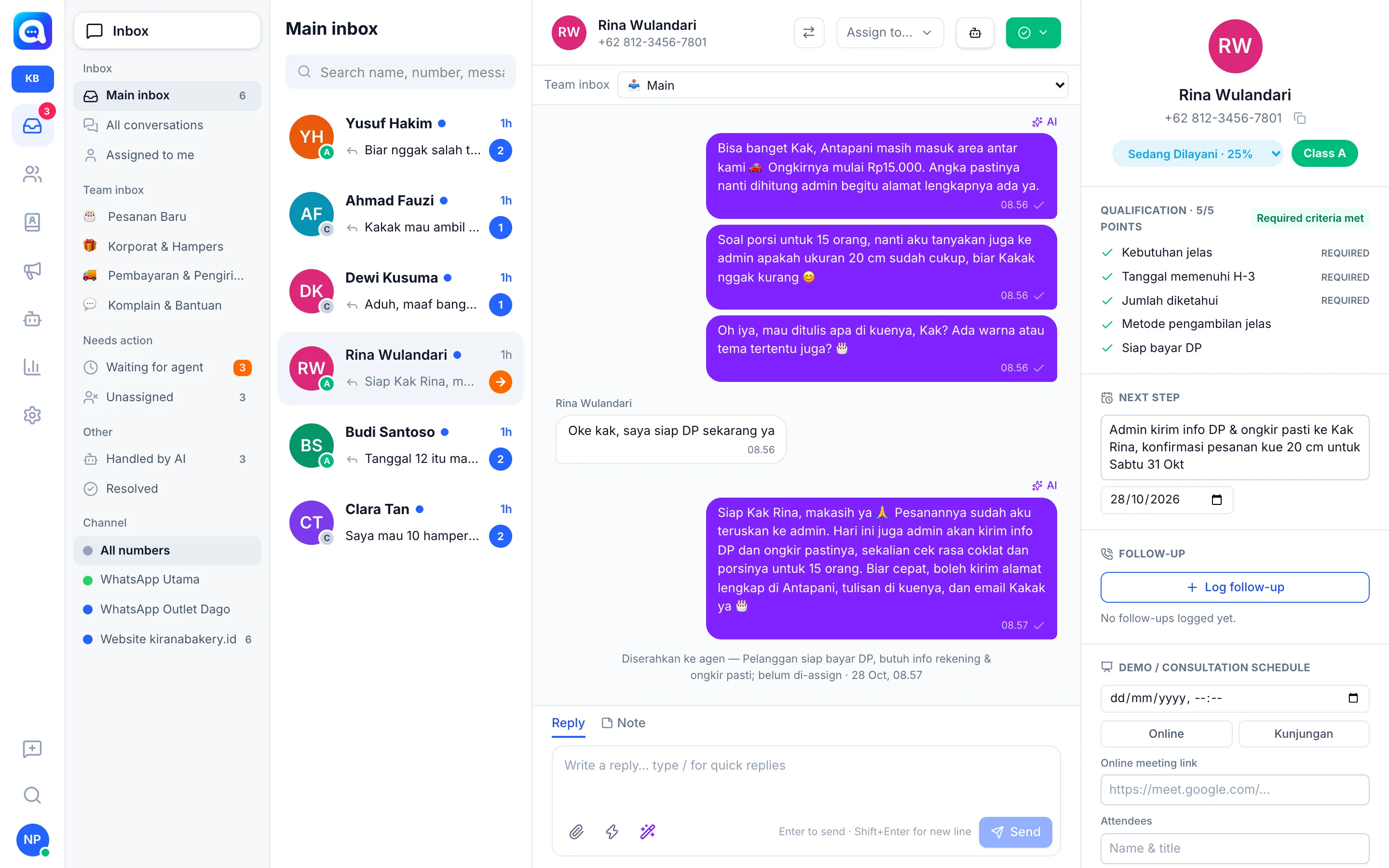
L'écran de la Boîte de réception est divisé en trois colonnes :
- Colonne des dossiers (à gauche) pour choisir un groupe de conversations.
- Liste des conversations (au milieu) avec le champ Rechercher nom, numéro, message….
- Conversation et profil (à droite) : le contenu de la discussion, puis le panneau de profil du prospect sur le côté droit.
Dossiers de la colonne de gauche :
- Boîte de réception : Boîte de réception principale (conversations ouvertes pas encore dans une boîte d'équipe), Toutes les conversations (toutes les boîtes, y compris les conversations résolues) et Attribué à moi.
- Boîte de réception d'équipe : un dossier par boîte d'équipe dont vous faites partie.
- Action requise : En attente d'un agent (transféré par l'IA, pas encore pris en charge par un humain) et Non attribué.
- Autre : Géré par l'IA et Résolu.
- Canal : filtre par numéro WhatsApp ou widget de chat (affiché si vous avez plusieurs canaux). Choisissez Tous les numéros pour tout voir.
Le nombre à côté d'un dossier indique le nombre de conversations. Un nombre orange sur En attente d'un agent signifie qu'un client a besoin d'une réponse humaine.
Indicateurs dans la liste des conversations
- Lettre A / B / C dans le coin de la photo : la classe du prospect du client.
- Nombre bleu : le nombre de messages non lus.
- Icône de flèche orange : une conversation En attente d'un agent.
- Icône de robot violette : Géré par l'IA.
- Petite photo d'agent : la conversation a été attribuée à cet agent.
- Coche verte : la conversation est Résolue.
- Point coloré : le canal d'où provient la discussion.
Panneau de profil à droite
Affiche le nom et le numéro du client, l'étape du pipeline, la Classe du prospect, puis le bloc Qualification (points et critères obligatoires), Prochaine étape, Relance et Planning des démos / consultations.
Avantages
- Toutes les discussions de tous les canaux réunies au même endroit.
- Facile de séparer les discussions qui nécessitent un humain de celles gérées par l'IA.
- Les données du prospect sont visibles sans changer de page.
- L'équipe peut se partager la charge grâce aux dossiers, à l'attribution et aux boîtes de réception d'équipe.
Étapes
- Ouvrez la Boîte de réception. Cliquez sur l'icône Boîte de réception dans le menu de gauche de l'application.
- Choisissez un dossier. Commencez par En attente d'un agent pour les discussions les plus urgentes, ou par Boîte de réception principale pour une vue d'ensemble.
- Recherchez une conversation. Saisissez un nom, un numéro ou une partie de message dans le champ de recherche.
- Ouvrez une conversation. Cliquez sur une discussion pour voir son contenu et le profil du client à droite.
- Consultez le profil du prospect. Regardez la classe, l'étape, la qualification et la Prochaine étape avant de répondre.
Conseils
Prenez l'habitude de consulter le dossier En attente d'un agent chaque matin. Les clients qui s'y trouvent ont été transférés par l'IA et attendent votre réponse.