
Workflow
Construisez des flux automatiques dans un éditeur visuel : à l'arrivée d'un message, quelles conditions sont vérifiées et quelles actions sont exécutées.
Utilisez les Workflows pour automatiser les tâches répétitives lorsque les clients vous contactent, par exemple orienter les questions de prix vers l'équipe commerciale ou répondre automatiquement en dehors des heures de travail. Les workflows sont créés par espace de travail.
À quoi ça sert
Un workflow est un flux construit à partir de blocs reliés par des lignes :
- Événement (déclencheur) : Nouveau message, Le message contient un mot-clé, Le client envoie une image, En attente d'un agent (lorsque l'IA transfère à un humain) et Conversations résolues.
- Condition (embranchement Oui/Non) : Évaluation de l'intention (l'IA devine l'intention du client), Mots-clés, Canal, Données du prospect, Heures de travail, Lire le résultat / la variable et Vous avez déjà un agent ?.
- Action : Envoyer un message, Déplacer vers la boîte de réception, Attribuer un agent, Mentionner un opérateur, Créer un prospect, Changer l'étape du pipeline, Ajouter une étiquette, Définir la prise en charge et Résoudre la conversation.
- Agent : Lire l'image (IA) pour lire des reçus ou des preuves de paiement, et Répondre avec l'IA avec des instructions supplémentaires.
- Arrêter le workflow pour terminer le flux.
Avantages
- Les messages importants vont directement à la bonne équipe sans tri manuel.
- Les clients reçoivent tout de même une réponse en dehors des heures de travail.
- Les preuves de paiement sont lues automatiquement et l'équipe financière est avertie.
- Les règles de travail de l'équipe sont documentées dans un flux facile à visualiser.
Étapes
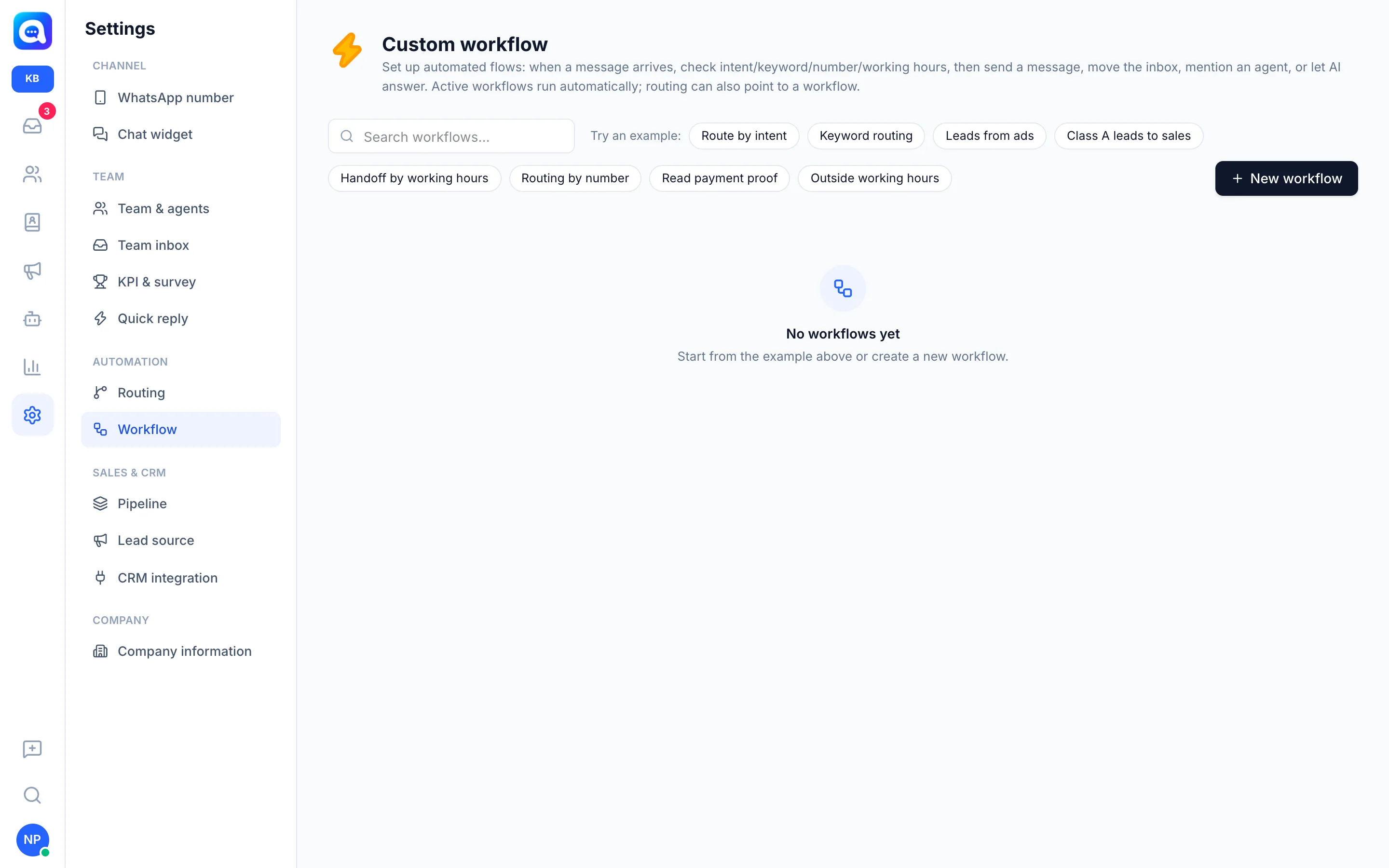
- Ouvrez Workflow. Choisissez Paramètres → Workflow. Ce menu apparaît dans un espace de travail, pas dans la vue Central.
- Partez d'un exemple ou créez-en un nouveau. Cliquez sur l'un des exemples sous Essayer un exemple : ou cliquez sur Nouveau workflow. Exemples disponibles : Routage par intention, Routage par mot-clé, Prospects issus de publicités, Prospects de classe A vers les ventes, Transfert selon les heures de travail, Routage par numéro, Lire la preuve de paiement et Hors des heures de travail.
- Ajoutez des blocs. Glissez des blocs du panneau de gauche vers le canevas (ou cliquez sur un bloc). Commencez par un bloc Événement.
- Reliez les blocs. Glissez le point inférieur d'un bloc vers le point supérieur du bloc suivant. Les blocs Condition ont deux branches, Oui et Non.
- Configurez les blocs. Cliquez sur un bloc pour renseigner ses paramètres, par ex. les mots-clés « prix, acheter, commander », le choix du numéro, la boîte de réception de destination ou le texte du message. Le texte peut utiliser des variables telles que {nama}.
- Enregistrez et activez. Donnez-lui un nom, cliquez sur Enregistrer, puis activez Actif. Un workflow actif nécessite au moins un bloc Événement. Un workflow Inactif ne s'exécute pas.
Exemple pour Kirana Bakery : Événement Le message contient un mot-clé (« commander, acheter, prix »), puis Déplacer vers la boîte de réception Ventes, puis Répondre avec l'IA pour proposer les coffrets de gâteaux.
Conseils
Partez de l'exemple le plus proche de vos besoins, puis modifiez-le. Pour la condition Heures de travail, le fuseau horaire suit les paramètres Régionaux.
Le bloc Évaluation de l'intention utilise le modèle de classification choisi dans Agent IA → Modèle d'IA.