
Référence du numéro WhatsApp
Explication complète de chaque option de Paramètres → Numéro WhatsApp : statut, propriétaire, mode IA, finalité, persona et limites du forfait.
Cette page est une référence complète du menu Paramètres → Numéro WhatsApp. Pour un guide rapide de connexion de votre premier numéro, lisez Connecter WhatsApp.
À quoi ça sert
Ce menu gère tous les numéros WhatsApp d'un même espace de travail. Tous les numéros arrivent dans une seule Boîte de réception, tandis que le routage, la base de connaissances et la qualification des prospects sont partagés. Ce qui peut différer d'un numéro à l'autre : le propriétaire, le mode IA, la finalité, la persona et les groupes surveillés.
Avantages
- Un seul écran pour tous les numéros, par exemple SAV principal, Ventes et Finance.
- Des responsabilités claires grâce aux propriétaires de numéros.
- Le comportement de l'IA s'ajuste par numéro sans modifier les autres numéros.
Étapes
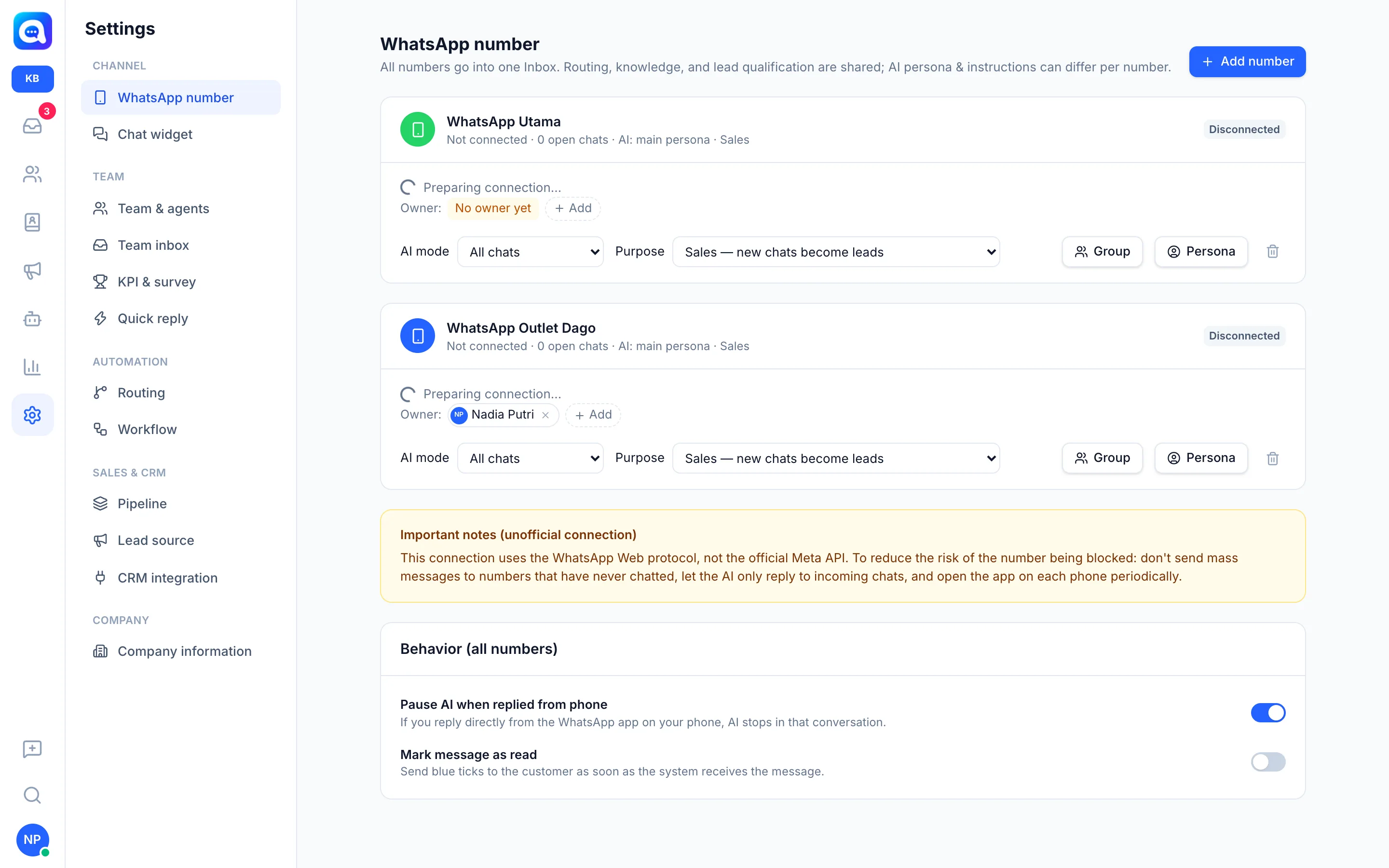
- Ajoutez un numéro. Cliquez sur Ajouter un numéro. Renseignez Nom du compte WhatsApp (permet de distinguer les numéros dans la Boîte de réception, le routage et les workflows, par ex. « Kirana Bakery Order CS »), choisissez une Couleur de l'étiquette et définissez le Propriétaire du numéro. Cliquez sur Continuer vers le scan du code QR ; le code QR apparaît sur la carte du numéro.
- Comprenez le statut sur la carte. La carte affiche le numéro de téléphone (ou Non connecté), le nombre de discussions ouvertes, le mode IA et la finalité. Un badge de statut se trouve en haut à droite :
- En attente du scan : le code QR est affiché, en attente d'être scanné (l'indication : ouvrez WhatsApp Business, appuyez sur ⋮ / Paramètres → Appareils associés → Associer un appareil).
- Connexion… : connexion en cours.
- Connecté : prêt à l'emploi.
- Déconnecté : la session n'est pas ou n'est plus connectée.
- En pause — forfait dépassé : le numéro dépasse la limite du forfait (voir la section ci-dessous).
- Définissez le propriétaire du numéro. La ligne Propriétaire : affiche des puces de noms. Les propriétaires peuvent automatiquement voir et répondre aux discussions de ce numéro. Cliquez sur Ajouter pour ajouter un propriétaire, ou sur le x d'une puce pour en retirer un (si c'est votre propre nom, le bouton signifie que vous vous retirez vous-même). Lorsqu'il n'y en a aucun, Aucun propriétaire pour le moment s'affiche. L'accès aux numéros par membre peut aussi être défini dans Équipe et agents.
- Choisissez le mode IA. Les options :
- Toutes les discussions : l'IA répond à chaque discussion entrante.
- Réponses aux diffusions uniquement : l'IA ne répond qu'aux contacts qui répondent à une diffusion envoyée depuis ce numéro ; les autres discussions vont directement aux agents. Un champ dans les ... jours suivant la diffusion apparaît ; les réponses qui arrivent plus tard sont traitées comme des discussions ordinaires et transmises aux agents.
- Désactivé — tout vers les agents : l'IA ne répond pas sur ce numéro.
- Choisissez la Finalité. Ventes — les nouvelles discussions deviennent des prospects (entrent dans Prospects et le pipeline) ou Service client — les nouvelles discussions deviennent des contacts (deviennent uniquement des contacts).
- Définissez la Persona. Cliquez sur Persona pour ouvrir Persona et instructions : Nom du bot, Nom commercial (vide signifie que le nom principal est utilisé), Couleur et Instructions de l'IA pour ce numéro. Les instructions que vous renseignez remplacent les instructions principales (Agent IA → Persona) ; laissez vide pour utiliser les principales. Les boutons Copier depuis les instructions principales et Effacer (utiliser le principal) sont disponibles. La base de connaissances, le routage et les champs de qualification restent partagés. La modification de la persona nécessite l'accès à Agent IA.
- Choisissez les groupes. Le bouton Groupe (avec un nombre si des groupes sont sélectionnés) détermine quels groupes apparaissent dans l'onglet Groupe de la Boîte de réception. Voir Groupes WhatsApp.
- Définissez le Comportement (tous les numéros). La carte sous la liste s'applique à tous les numéros :
- Mettre l'IA en pause lorsqu'on répond depuis le téléphone : si vous répondez directement depuis l'application WhatsApp, l'IA s'arrête dans cette conversation.
- Marquer le message comme lu : envoie les coches bleues au client dès que le système reçoit le message.
- Déconnectez ou supprimez. Déconnecter (administrateur uniquement, lorsque le numéro est Connecté) met fin à la session et nécessite un nouveau scan du code QR. L'icône de corbeille (Supprimer le numéro) supprime le numéro : la session WhatsApp est déconnectée mais l'historique des discussions est conservé.
Limites du forfait
Le nombre de numéros dépend du forfait. Lorsque la limite est atteinte, le bouton Ajouter un numéro est désactivé. Si le forfait est rétrogradé et que le nombre de numéros dépasse la limite, les numéros les plus récents passent au statut En pause — forfait dépassé. Leur session reste enregistrée et redevient active automatiquement après une mise à niveau ou après la suppression d'un autre numéro.
Remarques importantes
La connexion utilise le protocole WhatsApp Web, et non l'API officielle de Meta. N'envoyez pas de messages en masse à des numéros qui n'ont jamais discuté, laissez l'IA ne répondre qu'aux discussions entrantes et ouvrez régulièrement l'application WhatsApp sur chaque téléphone.
Ce menu est soumis aux autorisations des rôles : Voir est en lecture seule, Modifier est requis pour ajouter ou modifier des numéros.
Astuces
Pour un numéro dédié aux annonces promotionnelles, choisissez le mode Réponses aux diffusions uniquement afin que l'IA ne réponde qu'aux clients qui répondent aux diffusions de Kirana Bakery.