
Entreprise et espace de travail
Comprenez quels réglages sont gérés par l'Entreprise, lesquels le sont par espace de travail, qui peut les modifier et comment basculer.
Kalea comporte deux niveaux : l'Entreprise (niveau de l'entreprise, ouvert via le Tableau de bord entreprise) et les espaces de travail. Cette page explique comment les réglages sont répartis. La création d'un espace de travail est décrite dans Espace de travail.
À quoi ça sert
- L'Entreprise est tenue par les administrateurs de l'entreprise. Elle contient les réglages généraux qui s'appliquent à tous les espaces de travail.
- Un espace de travail est un espace opérationnel : ses propres numéros WhatsApp, contacts, conversations, équipe et diffusions. L'Entreprise n'a ni Boîte de réception ni Diffusion.
- Les réglages détenus par l'Entreprise peuvent tout de même être consultés depuis un espace de travail, mais ils sont verrouillés (lecture seule).
Avantages
- Les règles de l'entreprise comme le pipeline et les rôles restent cohérentes dans toutes les succursales.
- Les administrateurs de succursale se concentrent sur les opérations sans pouvoir modifier les éléments sensibles.
- La facturation, la sécurité des diffusions et la sauvegarde restent centralisées.
Comment les réglages sont répartis
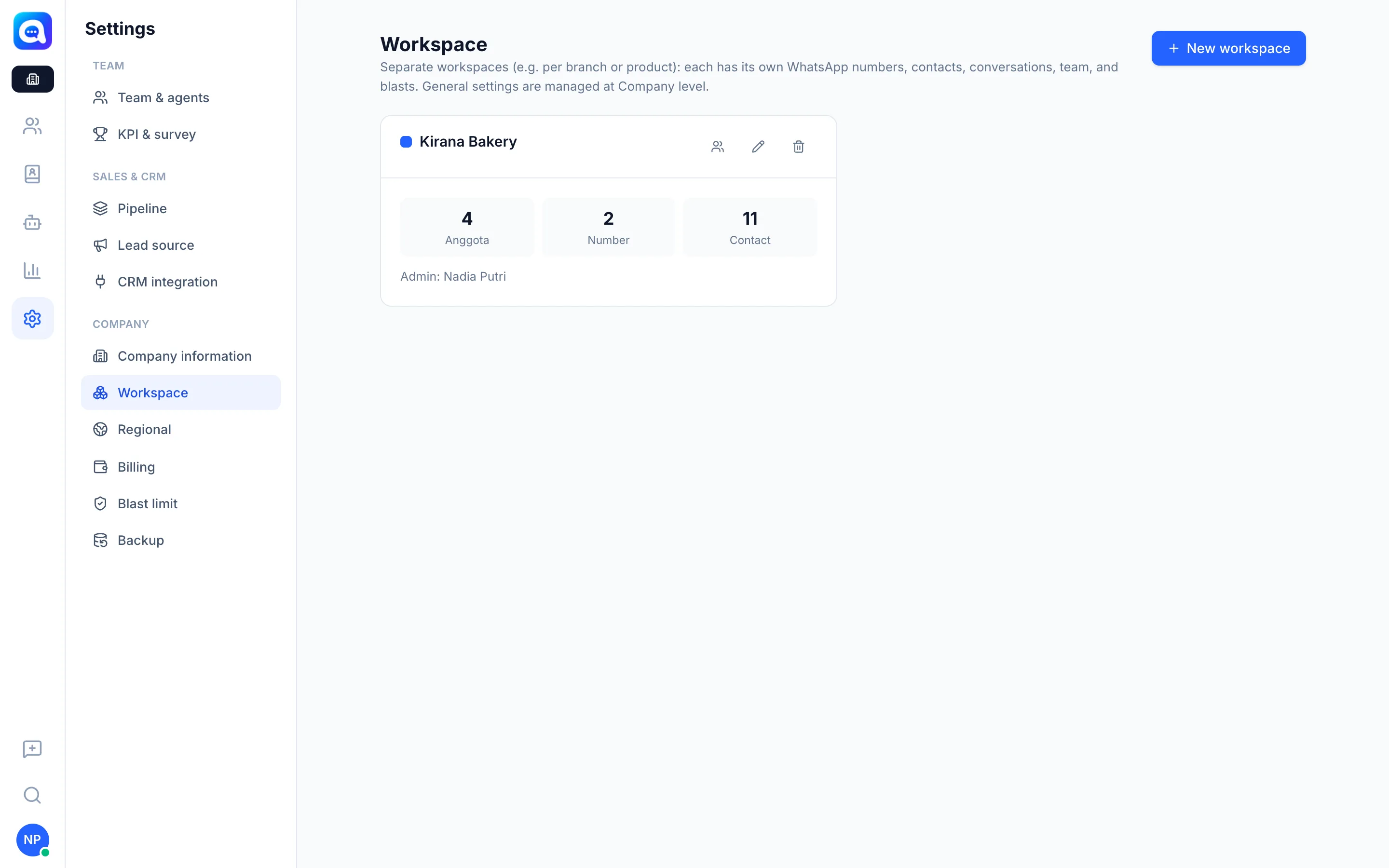
Uniquement dans l'Entreprise (n'apparaissent pas dans les espaces de travail) : Espace de travail, Régional, Facturation, Limite de diffusion, Sauvegarde.
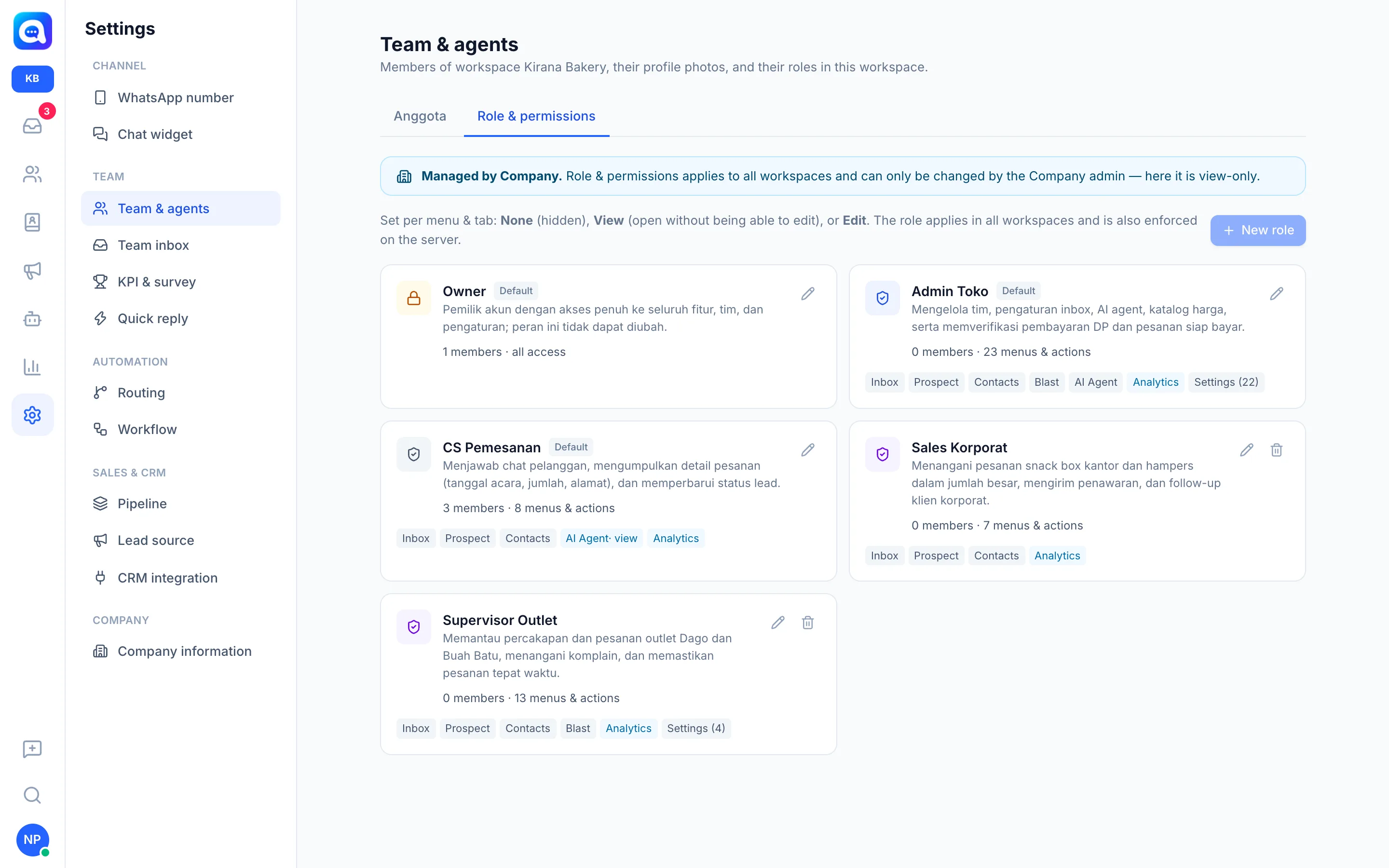
Gérés par l'Entreprise, en lecture seule dans les espaces de travail : Informations sur l'entreprise, Pipeline, Source du prospect, Intégration CRM, KPI et enquêtes et Rôle et autorisations dans Équipe et agents. Dans un espace de travail, ces pages affichent une bannière bleue Géré par l'Entreprise, et tous les boutons et champs sont désactivés.
Gérés par espace de travail : Numéro WhatsApp, Widget de chat, les membres dans Équipe et agents, Boîte de réception d'équipe, Réponse rapide, Routage et Workflow (le Workflow n'existe que dans un espace de travail).
Qui peut modifier quoi
- Réglages de l'Entreprise : uniquement les administrateurs de l'entreprise, depuis le Tableau de bord entreprise.
- Réglages d'un espace de travail : les membres dont le rôle a l'autorisation Modifier pour ce menu. Les rôles disposant uniquement de l'autorisation Voir ne voient qu'une bannière Lecture seule et des pages en lecture seule.
- Si vous cliquez sur un bouton verrouillé, un message apparaît pour expliquer qui peut le modifier.
Étapes
- Reconnaissez la bannière. Ouvrez Paramètres → Équipe et agents → Rôle et autorisations depuis un espace de travail. La bannière Géré par l'Entreprise signifie que la page est en lecture seule.
- Basculez vers l'Entreprise. Cliquez sur votre avatar en bas à gauche, puis choisissez Tableau de bord entreprise (affiché uniquement aux administrateurs de l'entreprise).
- Modifiez un réglage. Dans l'Entreprise, ouvrez le menu concerné dans Paramètres (par ex. Pipeline) et enregistrez. La modification s'applique à tous les espaces de travail.
- Basculez vers un espace de travail. Cliquez sur l'avatar, puis choisissez le nom d'un espace de travail dans la section Espace de travail (par exemple Kirana Bakery). Cette section apparaît si vous êtes membre de plusieurs espaces de travail ou administrateur de l'entreprise.
- Gérez la liste des espaces de travail. Dans l'Entreprise, ouvrez Paramètres → Espace de travail pour voir le nombre de Membres, de Numéros et de Contacts de chaque espace de travail.
Astuces
Si le menu que vous cherchez ne se trouve pas dans un espace de travail, il n'existe probablement que dans l'Entreprise. Utilisez Rechercher un menu pour le trouver. Les menus réservés à l'Entreprise n'apparaissent dans les résultats de recherche que pour les administrateurs de l'entreprise.
Un espace de travail qui dépasse la limite du forfait est désactivé et ne peut pas être ouvert tant que le forfait n'est pas amélioré.