
Référence du widget de chat
Explication de chaque option de Paramètres → Widget de chat : apparence, formulaire, comportement, IA, code d'installation et widgets multiples.
Une référence complète du menu Paramètres → Widget de chat. Pour les étapes d'installation rapides, voir Installer le widget sur votre site web.
À quoi ça sert
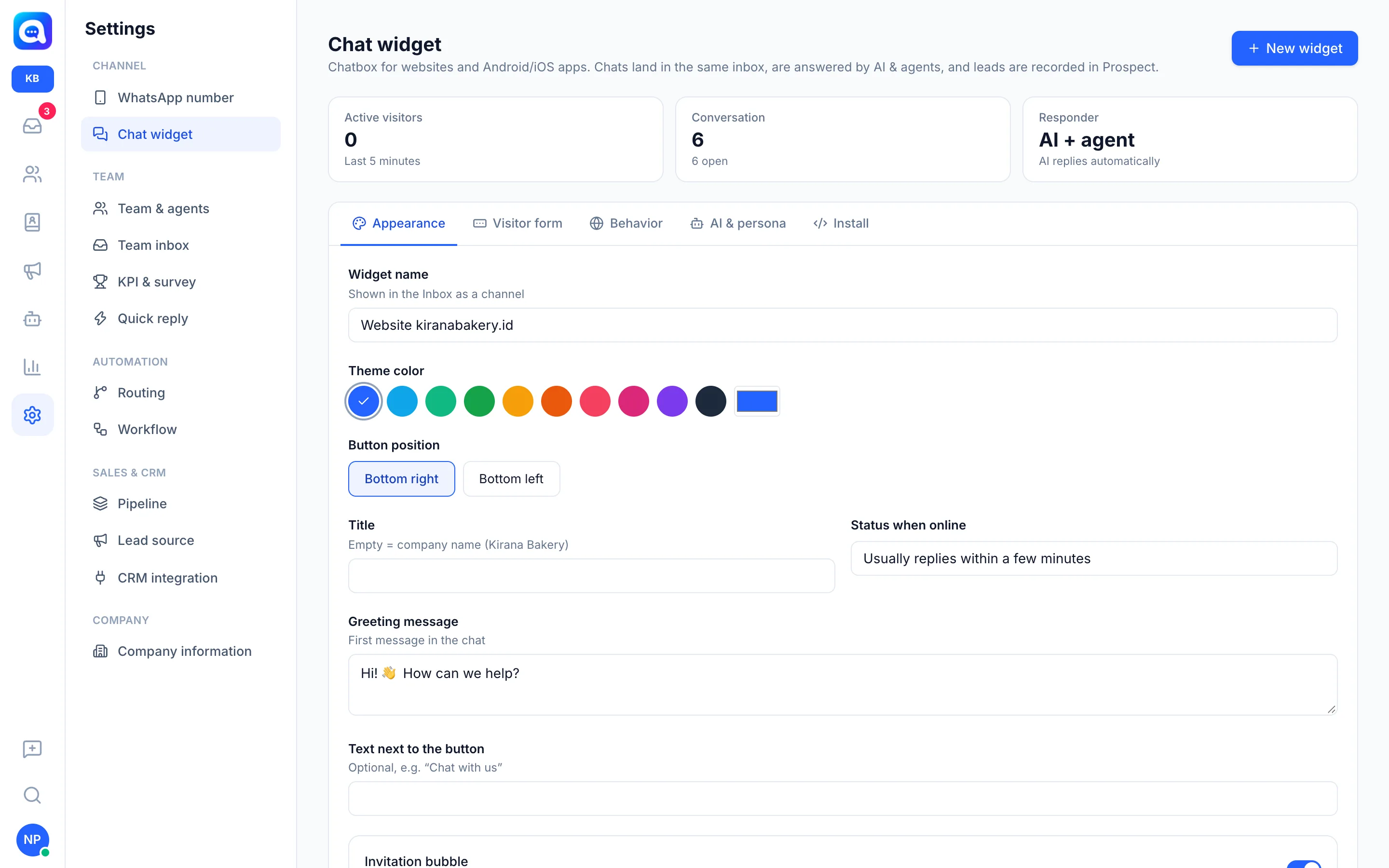
Le widget de chat est une fenêtre de discussion pour les sites web et les applications Android/iOS. Les discussions arrivent dans la même Boîte de réception, sont traitées par l'IA et par les agents, et les prospects sont enregistrés dans Prospects. Le haut de la page affiche trois récapitulatifs : Visiteurs actifs (5 dernières minutes), Conversation et Répondant (IA + agent ou Agent).
Avantages
- Un widget par site ou par campagne, chacun avec sa propre apparence et sa propre IA.
- Aperçu en direct (Formulaire, Chat, Fermé) avant d'enregistrer.
- La restriction de domaine empêche l'utilisation du code sur d'autres sites.
Étapes
- Créez ou choisissez un widget. Cliquez sur Nouveau widget (ou Créer un widget si la liste est vide), renseignez Nom du widget, puis Créer. Vous pouvez créer plusieurs widgets, par exemple « Website kiranabakery.id » et « Landing page promo Lebaran » ; choisissez-en un dans la liste des widgets. Le nom apparaît dans la Boîte de réception en tant que canal.
- Onglet Apparence. Renseignez Couleur du thème (couleurs prédéfinies ou autre couleur), Position du bouton (En bas à droite / En bas à gauche), Titre (vide = nom de l'entreprise), Statut en ligne, Message d'accueil et Texte à côté du bouton (facultatif). Deux interrupteurs : Bulle d'invitation (apparaît au-dessus du bouton après quelques secondes, une fois par visite, avec un réglage de délai en secondes) et Afficher les photos des agents en ligne.
- Onglet Formulaire du visiteur. L'interrupteur Demander des détails avant le chat active un court formulaire. Renseignez Titre du formulaire, puis réglez Nom, Numéro WhatsApp et E-mail sur Obligatoire, Facultatif ou Masquer. Le nom devient celui du prospect ; les prospects ayant le même numéro sont fusionnés avec leur discussion WhatsApp. Texte de consentement est facultatif. Les applications qui connaissent déjà l'identité de l'utilisateur peuvent ignorer le formulaire en envoyant le nom et le numéro.
- Onglet Comportement. Interrupteurs : Bouton « Continuer sur WhatsApp » (utilise le numéro WhatsApp des Informations sur l'entreprise), Autoriser les pièces jointes (images ou PDF, 10 Mo max.), Son des nouveaux messages, Masquer sur mobile. Champs : Texte hors ligne (affiché lorsque l'IA est désactivée et qu'aucun agent n'est en ligne) et Verrouiller sur un domaine (un domaine par ligne, les sous-domaines sont aussi autorisés, vide = tous les domaines).
- Onglet IA et persona. Finalité du canal : Ventes — les visiteurs deviennent des prospects ou Service client — les visiteurs deviennent des contacts. L'interrupteur L'IA répond automatiquement. Lorsqu'il est activé : Nom de l'IA, Nom commercial et Instructions (vide = utilise les instructions principales de l'Agent IA ; vous pouvez Copier depuis… d'autres instructions puis Revenir aux instructions principales). Le modèle d'IA, la base de connaissances, le routage et les workflows proviennent du menu Agent IA et s'appliquent à tous les canaux.
- Onglet Installation. Affiche l'ID du widget et un bouton Régénérer. Choisissez une plateforme : Site web (collez le Code d'installation avant
</body>, avec des guides pour WordPress, Google Tag Manager, Shopify, Next.js / React), Lien direct (une page de chat complète, qui peut ignorer le formulaire avec les paramètres nom, téléphone, e-mail), API JavaScript, Android, iOS, Flutter ou React Native. - Enregistrez. Cliquez sur Enregistrer. Un statut Non enregistré apparaît lorsqu'il y a des modifications ; Annuler les abandonne. Supprimer le widget supprime le widget (le code installé cesse de fonctionner, l'historique des discussions est conservé).
Powered by
La marque Powered by kalea.chat est toujours affichée en bas du widget et ne peut pas être désactivée dans les réglages.
Remarques
Régénérer l'ID du widget fait cesser de fonctionner l'ancien code présent sur votre site web et vos applications.
Ce menu dépend de votre forfait (fonctionnalité de widget) et des autorisations de votre rôle. Sans accès Modifier, tous les champs sont en lecture seule.