
Ajouter des connaissances
Guide pas à pas pour ajouter, modifier et désactiver des connaissances, et comprendre comment leur taille influence la recherche de l'IA.
Cette page décrit la manière pratique de renseigner la base de connaissances. Pour une vue d'ensemble, voir Base de connaissances. Les exemples utilisent des questions de clients de Kirana Bakery.
À quoi ça sert
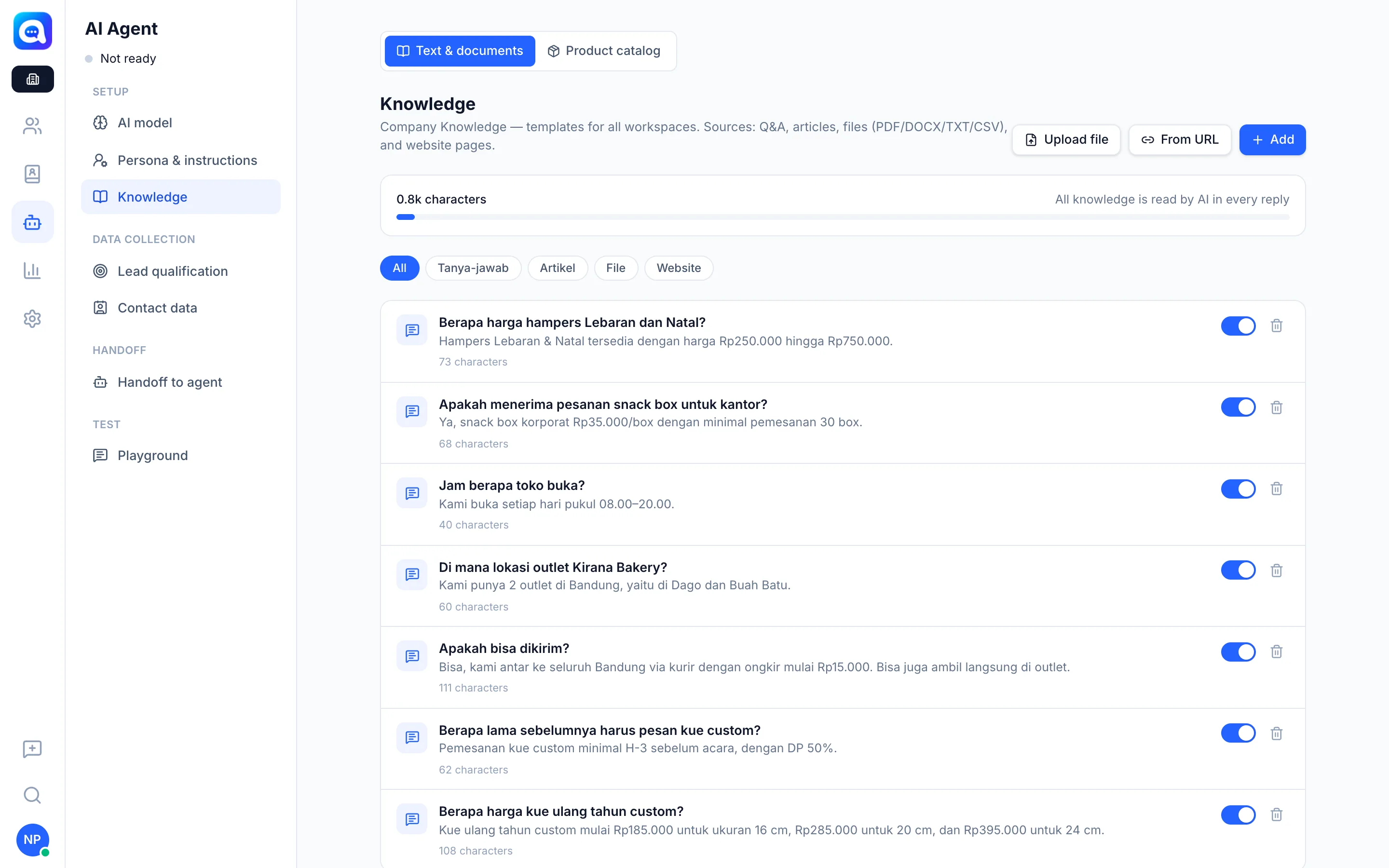
Il existe quatre façons d'ajouter des entrées dans Agent IA → Base de connaissances (sous-onglet Texte et documents) :
| Méthode | Bouton | Idéal pour |
|---|---|---|
| Q&R | Ajouter, puis Q&R | Questions fréquentes, par ex. « À quelle heure ouvre la boutique ? » |
| Article / texte | Ajouter, puis Article / texte | Politiques ou longues explications |
| Fichier | Téléverser un fichier | PDF, DOCX, TXT, CSV, par ex. catalogues ou procédures |
| Page web | Depuis l'URL | Le contenu des pages web de votre entreprise |
La liste peut être filtrée avec les puces Tous, Q&R, Article, Fichier et Site web. Chaque entrée affiche son nombre de caractères, avec un interrupteur pour la désactiver et une icône de corbeille pour la supprimer.
Taille et recherche
La barre au-dessus de la liste indique le total de caractères. Lorsque le total reste faible (jusqu'à environ 40 000 caractères), toute la base de connaissances est lue par l'IA à chaque réponse. Lorsqu'elle est plus volumineuse, l'IA passe en mode recherche : les fichiers et les articles sont découpés en petites parties, puis l'IA retient celles qui correspondent le mieux aux mots-clés de la question. Les Q&R sont recherchées comme une unité entière. C'est pourquoi des titres et des mots-clés clairs aident.
Avantages
- L'IA répond selon les faits de votre activité, et non selon des suppositions.
- Les entrées erronées sont faciles à corriger ou à désactiver temporairement.
- Une taille maîtrisée rend les réponses plus rapides et moins coûteuses.
Étapes
- Ouvrez la Base de connaissances. Choisissez Agent IA → Base de connaissances, onglet Texte et documents.
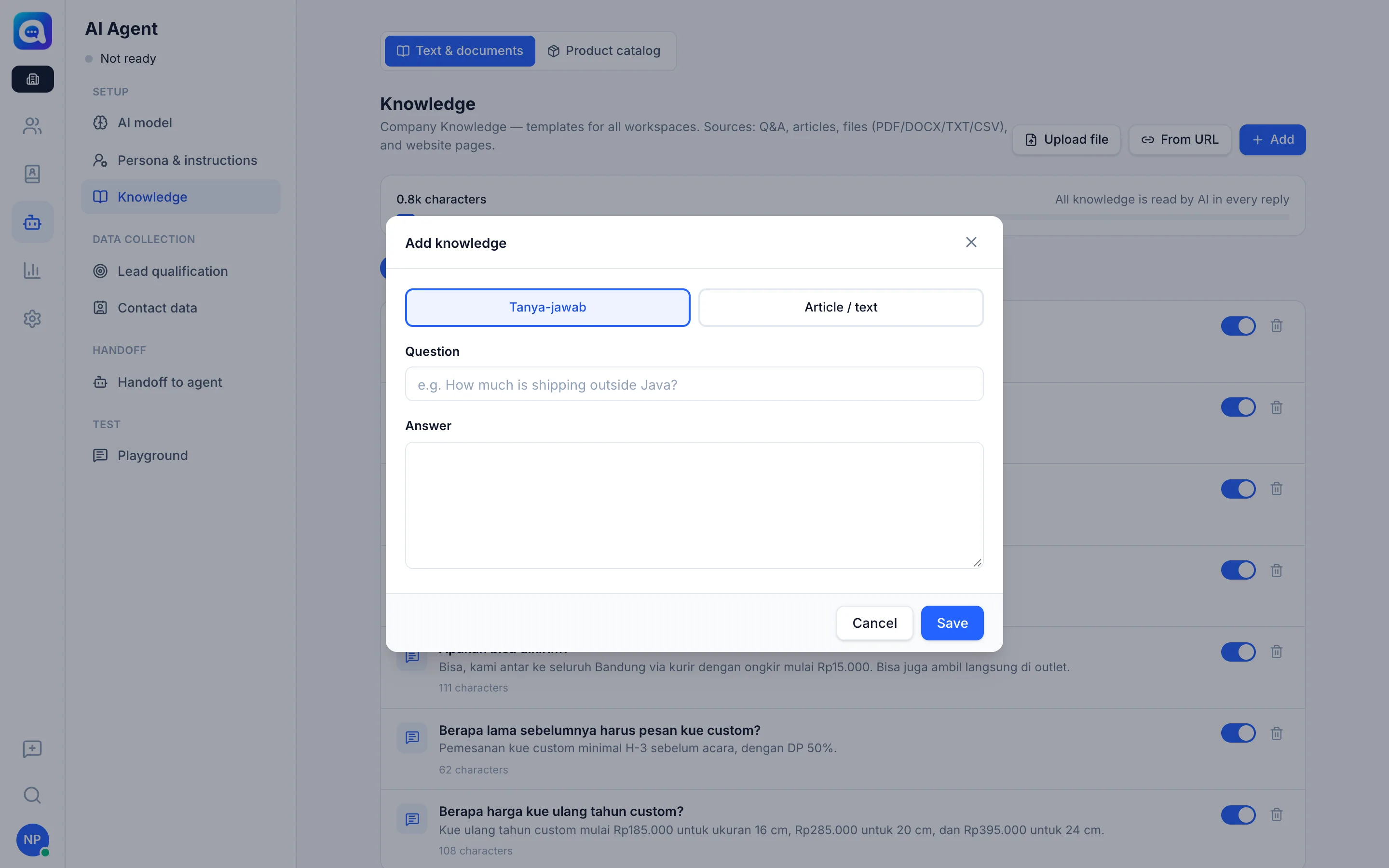
- Cliquez sur Ajouter. Dans la fenêtre Ajouter une connaissance, choisissez Q&R ou Article / texte.
- Remplissez les champs. Pour une Q&R, renseignez Question (par ex. « Quel est le coût de livraison hors de Java ? ») et Réponse. Pour un article, renseignez Titre et Contenu.
- Enregistrez. Cliquez sur Enregistrer.
- Ou téléversez un fichier / une URL. Cliquez sur Téléverser un fichier pour les documents. Ou cliquez sur Depuis l'URL, collez l'adresse de la page, puis Récupérer le contenu de la page.
- Modifiez une entrée. Cliquez sur une entrée pour l'ouvrir et la modifier, puis Enregistrer.
- Désactivez ou supprimez. Désactivez l'interrupteur à droite pour désactiver sans supprimer. L'icône de corbeille supprime définitivement (avec une confirmation Supprimer cette connaissance ?).
- Testez. Posez vos questions dans le Playground pour vous assurer que l'IA répond correctement.
Astuces
Une question, une entrée. Une Q&R courte est plus facile à trouver qu'un long article qui contient tout.
Les entrées de l'Entreprise ne peuvent pas être modifiées directement dans un espace de travail. Utilisez Copier et modifier ou Désactiver. Voir Réglages de l'IA depuis l'Entreprise.