
Modèle d'IA et crédits
Choisissez l'IA de la plateforme ou votre propre clé API, sélectionnez un modèle et comprenez les crédits d'IA et les cas où l'IA s'arrête.
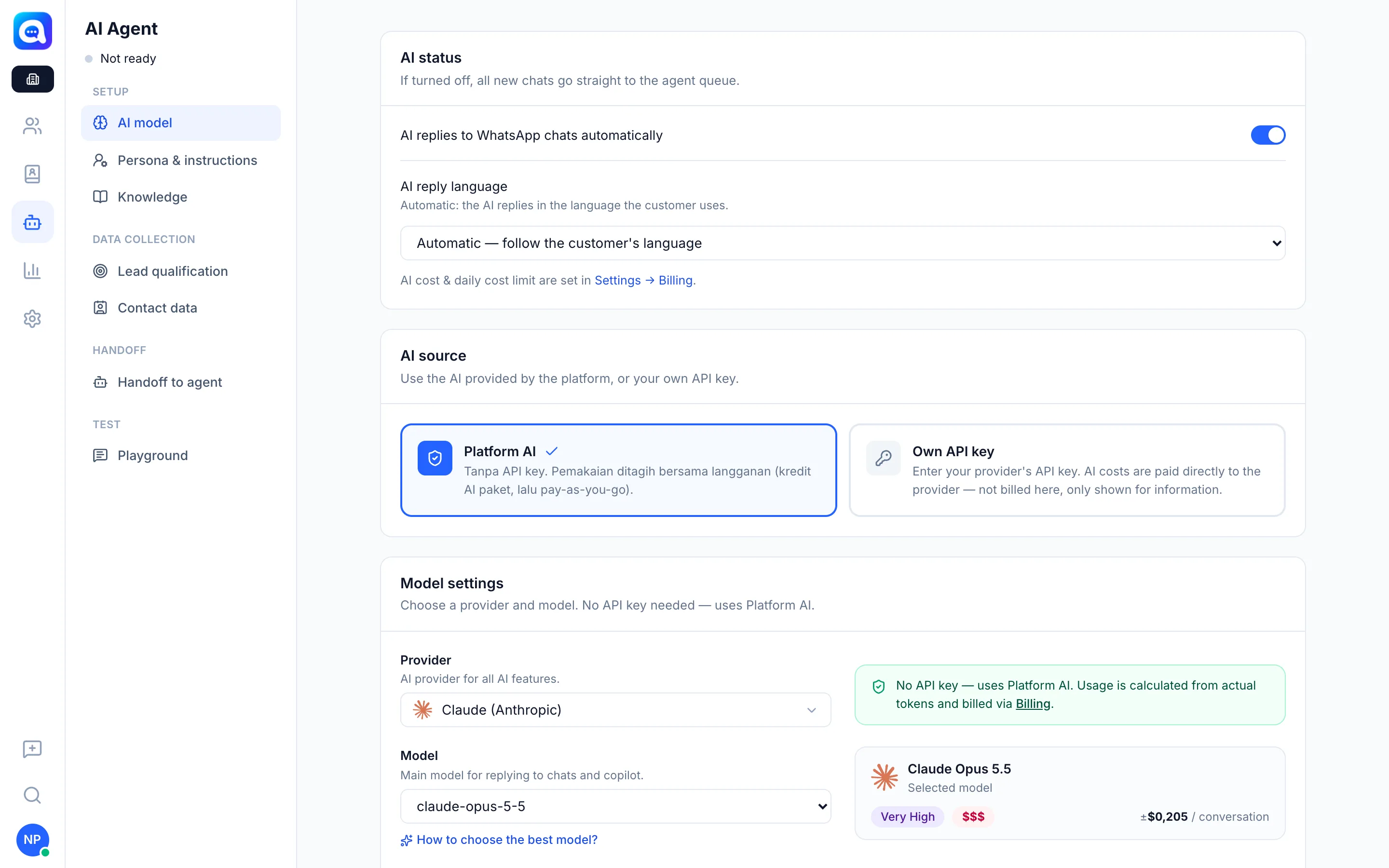
L'onglet Modèle d'IA détermine qui fournit votre IA et quel modèle répond aux discussions. Ces réglages sont gérés par l'administrateur de l'entreprise.
À quoi ça sert
Dans la section Source de l'IA, vous choisissez :
- IA de la plateforme : aucune clé API n'est nécessaire. L'utilisation est calculée à partir des jetons réels et facturée via la Facturation (coût du fournisseur plus une marge de la plateforme). Si cette option n'est pas encore disponible, l'administrateur de la plateforme n'a pas configuré de fournisseur d'IA.
- Clé API personnelle : saisissez une clé API de votre fournisseur. Le coût est payé directement au fournisseur, n'est pas facturé par Kalea et n'est affiché qu'à titre indicatif.
Dans Paramètres du modèle, vous choisissez le Fournisseur et le Modèle principaux (pour répondre aux discussions et pour le copilote). Vous pouvez aussi définir :
- Modèle de classification (intention et sujet) : un modèle distinct pour la classification, qui peut être le même que le modèle principal.
- Lire les images et PDF des clients : les reçus, les reçus de virement et les factures sont convertis en texte avant que l'IA ne réponde.
Le bouton Charger récupère la dernière liste de modèles auprès du fournisseur (pour votre propre clé API), et Comment choisir le meilleur modèle ? ouvre un catalogue comparatif des modèles.
Crédits d'IA
Avec l'IA de la plateforme, chaque forfait d'abonnement inclut des crédits d'IA mensuels. Pendant la période d'essai, vous disposez de crédits d'essai et d'une limite de coût quotidienne propre à l'essai. L'utilisation est comptée par mois civil. Une fois les crédits du forfait épuisés, l'utilisation supplémentaire passe en paiement à l'usage jusqu'à la limite que vous avez fixée (non disponible pendant l'essai). Consultez les détails dans Paramètres → Facturation, y compris la limite de coût quotidienne.
Quand l'IA s'arrête-t-elle ?
L'IA cesse de répondre lorsque l'un des cas suivants se produit :
- La facture d'IA est en retard ou l'abonnement est inactif (l'IA est verrouillée jusqu'au paiement de la facture).
- La limite de coût quotidienne de l'IA est atteinte (elle reprend le lendemain, ou relevez la limite dans la Facturation).
- Le quota d'IA du mois (crédits du forfait plus paiement à l'usage) est épuisé. Pendant l'essai, l'IA s'arrête lorsque les crédits d'essai sont épuisés.
Avec votre propre clé API, le quota de la plateforme ne s'applique pas.
Avantages
- Démarrez rapidement sans gérer de compte chez un fournisseur d'IA.
- Flexible : vous pouvez utiliser le fournisseur et le modèle de votre choix.
- Des coûts maîtrisés grâce aux crédits et aux limites quotidiennes.
Étapes
- Ouvrez l'onglet Modèle d'IA. Choisissez Agent IA → Modèle d'IA.
- Choisissez la source de l'IA. Choisissez IA de la plateforme ou Clé API personnelle.
- Saisissez la clé API (si nécessaire). Pour votre propre clé API, choisissez un fournisseur, collez la clé API, puis cliquez sur Charger pour afficher la liste des modèles.
- Choisissez un modèle. Choisissez le modèle principal dans la liste, ou ouvrez la comparaison via Comment choisir le meilleur modèle ?.
- Activez la lecture d'images (facultatif). Activez Lire les images et PDF des clients si vos clients envoient souvent des reçus de virement.
- Enregistrez. Cliquez sur Enregistrer en haut de la page.
Astuces
Commencez par un modèle qui équilibre qualité et prix, puis testez dans le Playground avant de passer à un modèle plus coûteux.
Si l'IA s'arrête soudainement, vérifiez Paramètres → Facturation : il peut y avoir une facture impayée ou les crédits peuvent être épuisés.