
Catalogue de produits
Enregistrez vos produits avec leurs prix et leurs photos pour que l'IA puisse les envoyer aux clients sans inventer de prix.
Le catalogue de produits permet à l'IA de répondre à « qu'avez-vous ? » et « combien ça coûte ? » avec des données exactes, puis d'envoyer les photos des produits directement dans la discussion.
À quoi ça sert
L'IA recherche dans le catalogue les produits, les prix et les stocks (l'outil de recherche de produits). Si un client veut voir un produit, l'IA envoie la photo, le nom, le prix et la description (l'outil kirim_produk), jusqu'à 3 produits par réponse. Les prix ne sont tirés que du catalogue ; l'IA n'invente ni prix, ni remises, ni produits inexistants. Si le prix est laissé vide, l'IA transfère à l'équipe.
Données par produit :
- Nom du produit, Prix, Devise et Prix barré (facultatif) pour le prix avant remise.
- Catégorie, SKU / code et Description (taille, variantes, points forts).
- Photo (jusqu'à 5 par produit, JPG/PNG/WEBP, jusqu'à 5 Mo par photo).
- Lien (facultatif) et le statut En stock ou En rupture de stock. En cas de rupture, l'IA indique que le stock est actuellement épuisé.
Vous pouvez les ajouter un par un, ou utiliser Importer Excel/CSV avec le Modèle Excel. La colonne SKU sert à mettre à jour les produits via l'import.
Dans un espace de travail, les produits de l'Entreprise peuvent être utilisés, Copier et modifier, ou Désactiver pour cet espace de travail uniquement. Cette fonctionnalité dépend de votre forfait.
Avantages
- Les clients voient tout de suite les photos et les prix, sans attendre un administrateur.
- Les prix sont toujours cohérents avec le catalogue.
- L'import Excel fait gagner du temps pour les longues listes de produits.
Étapes
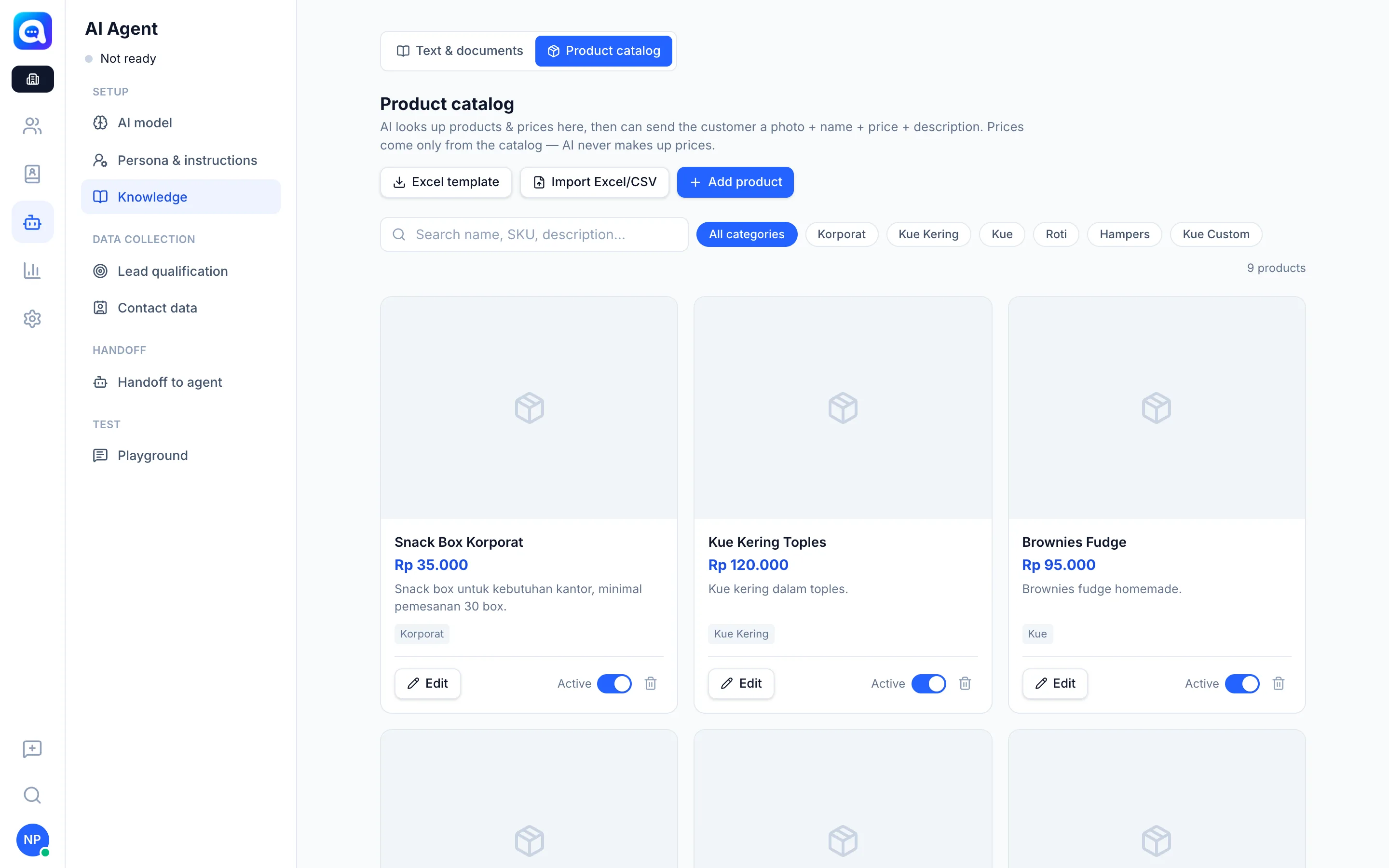
- Ouvrez le Catalogue de produits. Choisissez Agent IA → Base de connaissances, puis le sous-onglet Catalogue de produits.
- Ajoutez un produit. Cliquez sur Ajouter un produit. Exemple : « Brownies Panggang », Rp85,000, catégorie Kue Kering, SKU BRW-01.
- Complétez les détails. Renseignez la description, téléversez les photos (la première photo devient la photo Principal que l'IA envoie) et définissez le stock.
- Enregistrez. Cliquez sur Enregistrer.
- Importez de nombreux produits (facultatif). Téléchargez le Modèle Excel, remplissez-le, puis Importer Excel/CSV. Le résultat indique le nombre de produits ajoutés et mis à jour.
- Recherchez et filtrez. Utilisez la zone de recherche ou Toutes les catégories pour trouver des produits.
Astuces
Utilisez des photos lumineuses et les mêmes noms de produits que ceux employés par vos clients, pour que l'IA les retrouve facilement.