
Routing-Regeln
Eine vollständige Referenz zu Einstellungen → Routing, von Auslösern, Bedingungen und Operatoren bis zu Aktionen zur Chat-Verteilung.
Diese Seite ist eine vollständige Referenz für Einstellungen → Routing. Für einen Überblick und die Erstellung von Team-Inboxes lesen Sie zuerst Team-Inbox und Routing.
Was es bewirkt
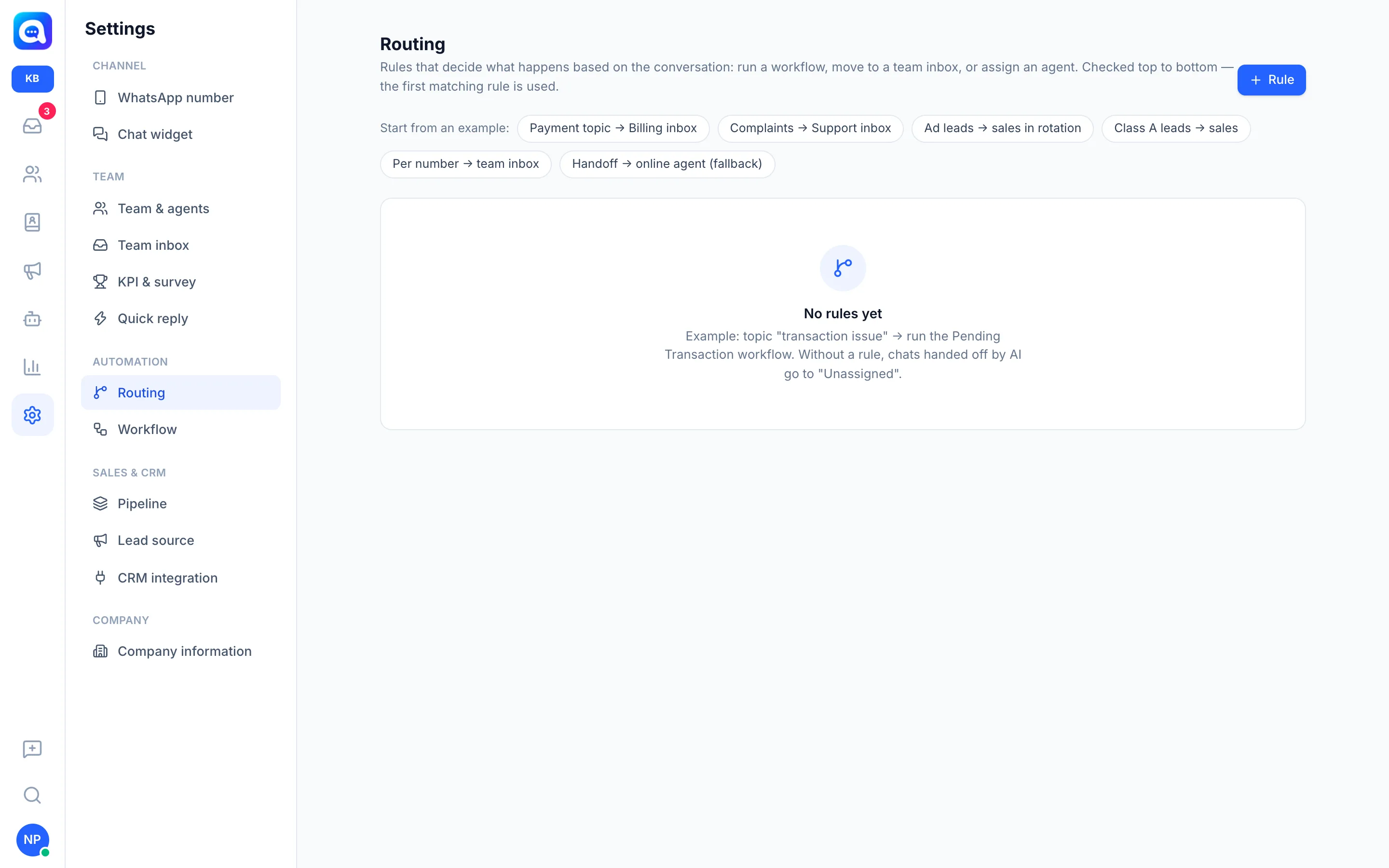
Routing entscheidet, was automatisch mit einer Konversation geschieht: Ein Workflow wird ausgeführt, sie wird in eine Team-Inbox verschoben oder einem Agent zugewiesen. Regeln werden von oben nach unten geprüft, und die erste passende Regel wird verwendet. Die Regelliste zeigt die laufende Nummer, den Namen, die Auslöserbezeichnung (Eingehende Nachrichten oder Bei Übergabe), die Zusammenfassung der Bedingungen und das Ziel. Inaktive Regeln werden durchgestrichen angezeigt.
Routing gibt es in jedem Workspace, und es hängt von Ihrem Tarif ab. Ist das Menü gesperrt, lesen Sie Abrechnung und Tarife.
Vorteile
- Chats erreichen direkt die richtige Person oder das richtige Team, ohne manuelle Verteilung.
- Die Arbeitslast wird per Round-Robin oder durch den Agent mit den wenigsten Chats fair verteilt.
- Wichtige Chats (Beschwerden, Leads der Klasse A, Leads aus Anzeigen) werden bevorzugt.
- Chats, auf die keine Regel passt, werden trotzdem über eine Fallback-Regel bearbeitet.
Schritte
- Routing öffnen. Wählen Sie Einstellungen → Routing und klicken Sie dann auf Regel. Oder wählen Sie eines der Beispiele in der Zeile Mit einem Beispiel beginnen: (siehe Abschnitt Fallback-Regel und Beispiele).
- Name und Status ausfüllen. Füllen Sie den Regelnamen aus (z. B. „Sondertorten-Bestellungen → Inbox Neue Bestellungen“). Der Schalter Aktiv schaltet die Regel ein oder aus, ohne sie zu löschen.
- Den Auslöser wählen. Wählen Sie unter Wann es ausgeführt wird eines davon:
- Jede eingehende Nachricht: wird bei jeder Nachricht geprüft, bis eine Regel passt, einmal pro Konversation.
- Wenn die KI an einen Menschen übergibt: entscheidet über Agent oder Inbox, wenn die KI eine Übergabe vornimmt. Wird auch für Chats verwendet, die direkt an Agents gehen, wenn die KI aus ist und noch niemand zugewiesen wurde.
- Die Übereinstimmung festlegen. Wählen Sie unter Wenn alle Bedingungen (alle müssen erfüllt sein) oder beliebige Bedingung (eine genügt) und dann sind erfüllt.
- Bedingungen hinzufügen. Klicken Sie auf Bedingung, wählen Sie ein Feld, einen Operator und einen Wert. Klicken Sie auf X, um eine Bedingung zu entfernen. Ohne Bedingungen gilt die Regel für alle Konversationen.
- Die Aktion wählen. Wählen Sie im Abschnitt Dann eine Aktion und ihr Ziel (siehe Tabelle unten).
- Speichern und Reihenfolge festlegen. Klicken Sie auf Speichern. Verwenden Sie die Pfeile nach oben/unten neben einer Regel. Das Papierkorbsymbol löscht eine Regel nach Bestätigung.
Bedingungsfelder
| Feld | Beschreibung |
|---|---|
| ✨ Konversationsthema (von der KI bewertet) | Sie schreiben das Thema als Freitext, dann beurteilt die KI, ob die Konversation dazu passt. Der Operator ist fest vorgegeben und nicht wählbar. |
| Erste Nachricht / Letzte Nachricht | Der Inhalt der ersten oder letzten Nachricht des Kunden. |
| Inhalt der Kundennachricht | Alle eingehenden Nachrichten der Konversation zusammengenommen. |
| Kam aus Anzeigen | Trifft zu, wenn der Chat aus einer Anzeige kam. Verwenden Sie den Operator existiert / ja. |
| Anzeigentitel/-text, Anzeigen-URL, Anzeigen-ID | Daten der Anzeige, die den Chat ausgelöst hat. |
| Pipeline-Status | Die Phase des Kontakts in der Pipeline, ausgewählt aus Ihrer Liste von Phasen. |
| Lead-Klasse (A/B/C) | Wählen Sie A, B oder C. |
| Lead-Quelle | Wählen Sie aus der Liste der Lead-Quellen. |
| Kanal (WA-Nummer / Chat-Widget) | Wählen Sie eine WhatsApp-Nummer oder ein Chat-Widget. |
| Lead-Score (Punkte × 20) | Der Zahlenwert des Lead-Scores, funktioniert mit den Operatoren ≥ und ≤. |
| Tag | Tags, die dem Kontakt zugeordnet sind. |
| Daten zur Lead-Qualifizierung | Von Ihnen erstellte Qualifizierungsfelder, die in der Feldliste als eigene Gruppe angezeigt werden. |
Operatoren
- enthält: Eines der Wörter passt. Trennen Sie mehrere Wörter mit Kommas (z. B. „Beschwerde, enttäuscht, Erstattung“).
- enthält nicht: Keines der Wörter passt.
- ist gleich: Der Wert ist exakt gleich (Groß-/Kleinschreibung wird ignoriert).
- ≥ und ≤: größer oder kleiner als eine Zahl, für den Lead-Score.
- existiert / ja: Das Feld ist ausgefüllt (z. B. der Chat kam aus einer Anzeige). Verwendet keinen Wert.
Beim Kanal wird der Wert aus der Liste der Nummern gewählt; mit der Option beliebige Bedingung können mehrere Nummern abgeglichen werden.
Aktionen (Dann)
| Aktion | Einstellungen |
|---|---|
| Workflow ausführen | Wählen Sie einen Workflow. Er läuft ab seinem Event-Baustein. Ein inaktiver Workflow kann trotzdem über das Routing ausgeführt werden. Siehe Workflow. |
| In Team-Inbox verschieben | Wählen Sie eine Inbox und dann Nicht zugewiesen, An Mitglieder im Wechsel verteilen oder An das Mitglied mit den wenigsten Chats. |
| Agent im Wechsel zuweisen (Round-Robin) | Wählen Sie infrage kommende Agents. Sie kommen abwechselnd an die Reihe. |
| Agent mit den wenigsten Chats zuweisen | Der Agent mit den wenigsten offenen Chats wird gewählt. |
| Ersten verfügbaren Agent zuweisen | Der erste geeignete Agent in der Liste wird gewählt. |
Klicken Sie bei den drei Zuweisungsaktionen auf Agent-Namen, um Kandidaten zu wählen (mindestens einen). Der Schalter Nur Agents, die derzeit online sind beschränkt die Auswahl auf Agents mit Online-Status. Die automatische Verteilung geht nur an Agents, die Zugriff auf die Nummer dieser Konversation haben. Ist kein Agent geeignet, wird die Regel übersprungen und die nächste Regel geprüft.
Fallback-Regel und Beispiele
Einsatzbereite Beispiele in der Zeile Mit einem Beispiel beginnen: öffnen ein vorausgefülltes Formular. Wählen Sie vor dem Speichern eine Inbox oder einen Agent:
- Thema Transaktion → Inbox Abrechnung
- Beschwerde → Inbox Support
- Leads aus Anzeigen → Vertrieb im Wechsel
- Leads der Klasse A → Vertrieb
- Pro Nummer → Team-Inbox
- Übergabe → Online-Agent (Fallback): Auslöser Übergabe, keine Bedingungen, Zuweisung an den Online-Agent mit den wenigsten Chats.
Beispiel für Kirana Bakery, Reihenfolge von oben:
- Auslöser Jede eingehende Nachricht, Inhalt der Kundennachricht enthält „Beschwerde, enttäuscht, beschädigt“ → In Team-Inbox verschieben „Beschwerden & Hilfe“.
- Auslöser Jede eingehende Nachricht, Inhalt der Kundennachricht enthält „Sondertorte, Tarte, Präsentkörbe“ → Inbox „Neue Bestellungen“, An Mitglieder im Wechsel verteilen.
- Auslöser Wenn die KI an einen Menschen übergibt, keine Bedingungen → Agent mit den wenigsten Chats zuweisen, Nur Agents, die derzeit online sind eingeschaltet.
Tipps
Setzen Sie spezifische Regeln nach oben und allgemeine oder Fallback-Regeln nach unten, denn die erste passende Regel gewinnt.
Regeln mit Jede eingehende Nachricht werden nur einmal pro Konversation ausgeführt (erneut, wenn die Konversation wieder geöffnet wird). Chats, die bereits einen Agent haben, werden nicht neu zugewiesen. Jedes Routing-Ergebnis wird als Systemnotiz in der Konversation festgehalten.
Hat Ihre Rolle nur die Berechtigung Ansehen, wird die Seite schreibgeschützt angezeigt, und Sie müssen den Workspace-Admin bitten, Regeln zu ändern.