
Team und Agents
Verwalten Sie Mitglieder unter Einstellungen → Team & Agents: hinzufügen, bearbeiten, Rolle, Foto, Nummernzugriff, Status und Tariflimits.
Eine Referenz für den Tab Mitglieder unter Einstellungen → Team & Agents. Eine Einstiegsanleitung finden Sie unter Team einladen.
Was es bewirkt
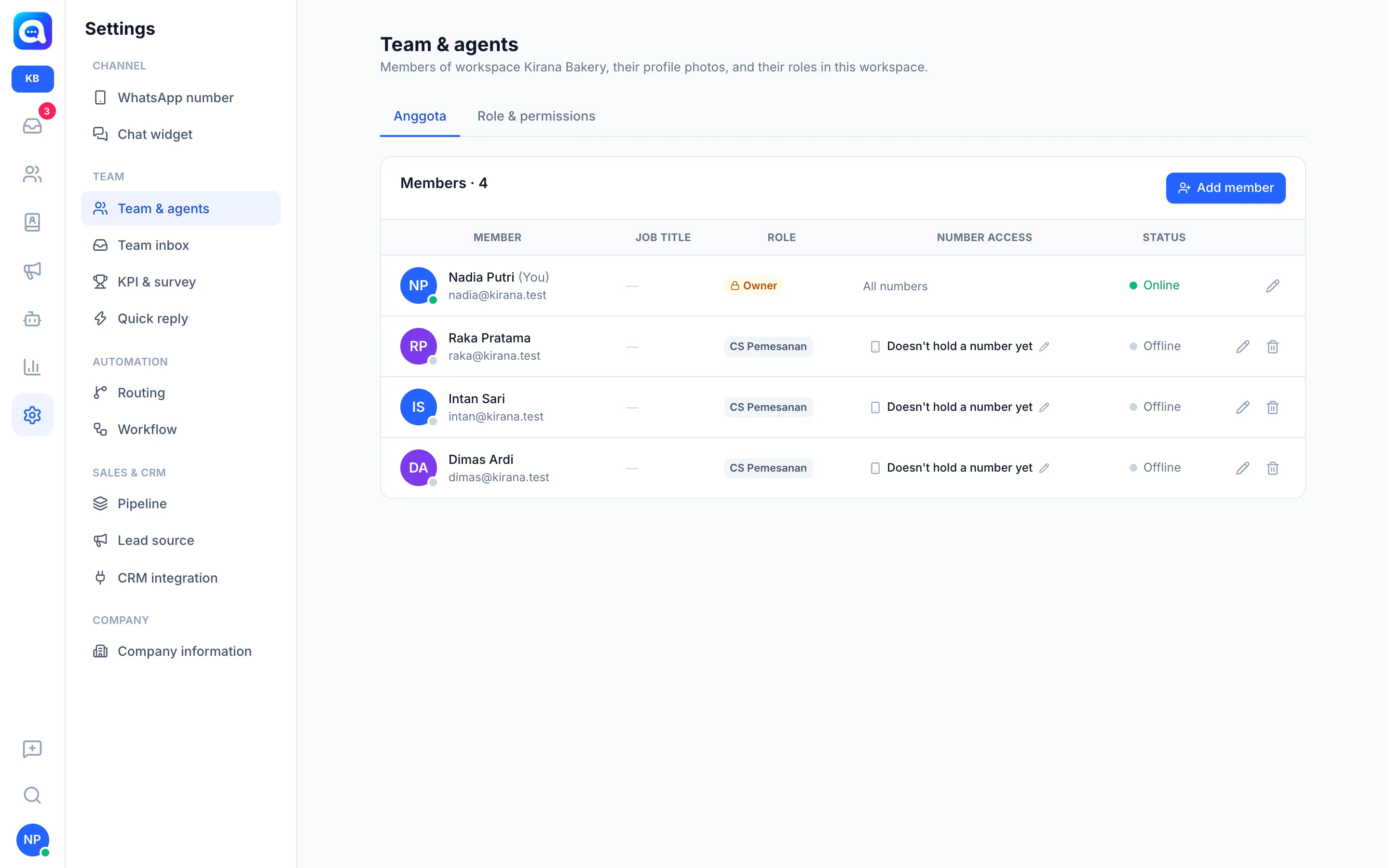
Der Tab Mitglieder zeigt alle Mitglieder des Workspaces mit den Spalten Mitglied, Berufsbezeichnung, Rolle, Nummernzugriff und Status (Online, Abwesend, Offline). Von hier aus fügen Sie Mitglieder hinzu, bearbeiten und entfernen sie.
Vorteile
- Jeder hat eine Rolle, die zu seinen Aufgaben passt.
- Der Nummernzugriff beschränkt Agents auf bestimmte Nummern.
- Ein Konto kann Mitglied mehrerer Workspaces sein.
Schritte
- Ein Mitglied hinzufügen. Klicken Sie auf Mitglied hinzufügen. Füllen Sie Name, Berufsbezeichnung (z. B. Vertriebsmitarbeiter), E-Mail, Telefon und Passwort (mindestens 8 Zeichen; geben Sie es dem Mitglied für die Anmeldung) aus. Ist die E-Mail bereits in einem anderen Workspace registriert, wird die Person einfach hinzugefügt; Name und Passwort müssen nicht ausgefüllt werden.
- Eine Rolle wählen. Das Dropdown Rolle zeigt Rollen samt Anzahl ihrer Berechtigungen. Standardrollen: Owner, Admin und Agent sowie eigene Rollen wie Bestell-Kundenservice im Beispiel von Kirana Bakery. Die Rolle Owner hat immer vollen Zugriff. Eine vollständige Erklärung steht unter Rollen und Berechtigungen.
- Ein Foto hochladen. Nachdem das Mitglied gespeichert wurde, wechselt das Formular in den Bearbeitungsmodus, sodass das Profilfoto gleich hochgeladen werden kann.
- Nummernzugriff festlegen. Owner und Admins haben immer Alle Nummern. Klicken Sie bei anderen Rollen auf die Spalte Nummernzugriff oder auf Festlegen und wählen Sie dann Betreute Nummern + Zusätzliche (die Nummern, die sie als Inhaber betreuen, plus die angehakten Nummern) oder Alle Nummern (einschließlich neuer Nummern und Widgets). Betreuen sie keine Nummer, wird Hat noch keine Nummer angezeigt: Sie sehen nur Chats, die ihnen zugewiesen sind oder in denen sie erwähnt werden.
- Ein Mitglied bearbeiten. Klicken Sie auf das Stiftsymbol. Die E-Mail kann nicht geändert werden. Neues Passwort (optional) ersetzt das Passwort.
- Ein Mitglied entfernen. Klicken Sie auf das Papierkorbsymbol. In einem Workspace wird das Mitglied nur aus diesem Workspace entfernt; sein Konto bleibt bestehen, wenn es Mitglied eines anderen Workspaces ist. Der Owner und Ihr eigenes Konto können nicht gelöscht werden.
Tariflimits
Die Anzahl der Mitglieder richtet sich nach dem Tarif. Das Hinzufügen von Mitgliedern über das Limit hinaus wird abgelehnt. Überschreitet die Anzahl das Limit (zum Beispiel weil der Tarif herabgestuft wurde), erhalten die neuesten Mitglieder den Status Inaktiv – Tariflimit überschritten und können sich nicht anmelden, bis das Kontingent wieder ausreicht. Unternehmensadmins werden nie deaktiviert.
Hinweise
Mein Konto (Name, Foto, Passwort) kann jedes Mitglied jederzeit über das Menü Mein Konto ändern. In der Company-Ansicht gibt es die Option Unternehmensadmin und das Hinzufügen zu Workspaces; siehe Workspace.
Tipps
Bitten Sie Mitglieder, ihr Passwort nach der ersten Anmeldung über Mein Konto zu ändern.