
Unternehmen und Workspace
Verstehen Sie, welche Einstellungen vom Unternehmen verwaltet werden, welche pro Workspace gelten, wer sie ändern kann und wie man wechselt.
Kalea hat zwei Ebenen: das Unternehmen (Company-Ebene, geöffnet über das Unternehmens-Dashboard) und Workspaces. Diese Seite erklärt, wie die Einstellungen aufgeteilt sind. Wie man einen Workspace erstellt, steht unter Workspace.
Was es bewirkt
- Das Unternehmen wird von Unternehmensadmins verwaltet. Es enthält allgemeine Einstellungen, die für alle Workspaces gelten.
- Ein Workspace ist ein operativer Arbeitsbereich: mit eigenen WhatsApp-Nummern, Kontakten, Konversationen, Team und Blasts. Das Unternehmen hat keine Inbox und keinen Blast.
- Einstellungen, die dem Unternehmen gehören, können aus einem Workspace weiterhin angesehen werden, sind aber gesperrt (nur Ansicht).
Vorteile
- Unternehmensregeln wie Pipeline und Rollen bleiben in allen Filialen einheitlich.
- Filialadmins konzentrieren sich auf den Betrieb, ohne sensible Dinge ändern zu können.
- Abrechnung, Blast-Sicherheit und Backup bleiben zentralisiert.
So sind die Einstellungen aufgeteilt
Nur im Unternehmen (erscheinen nicht in Workspaces): Workspace, Regional, Abrechnung, Blast-Limit, Backup.
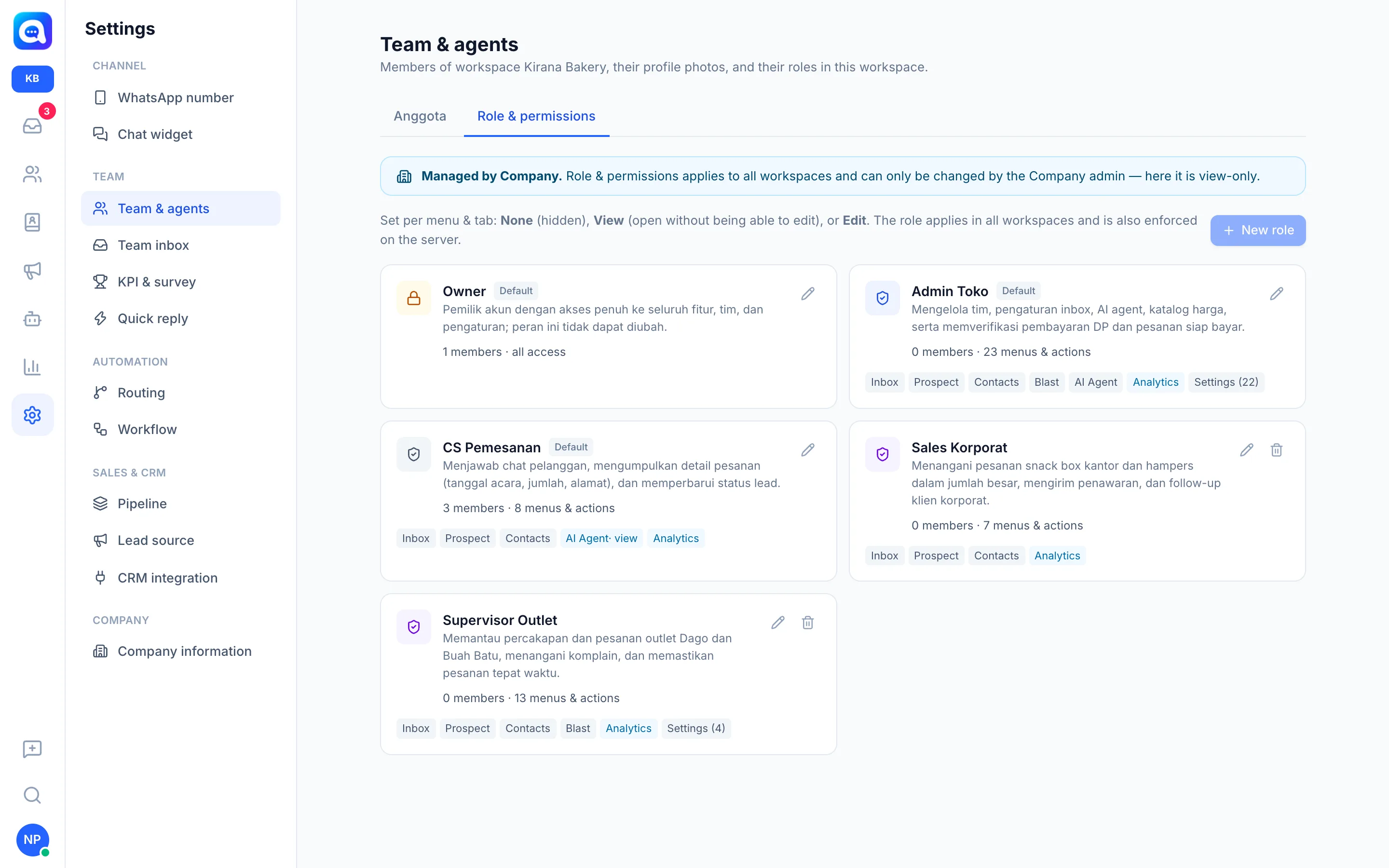
Vom Unternehmen verwaltet, in Workspaces nur lesbar: Unternehmensinformationen, Pipeline, Lead-Quelle, CRM-Integration, KPI & Umfrage und Rolle & Berechtigungen unter Team & Agents. In einem Workspace zeigen diese Seiten ein blaues Banner Vom Unternehmen verwaltet, und alle Schaltflächen und Felder sind deaktiviert.
Pro Workspace verwaltet: WhatsApp-Nummer, Chat-Widget, Mitglieder unter Team & Agents, Team-Inbox, Schnellantwort, Routing und Workflow (Workflow gibt es nur innerhalb eines Workspaces).
Wer was ändern kann
- Company-Einstellungen: nur Unternehmensadmins, und zwar im Unternehmens-Dashboard.
- Workspace-Einstellungen: Mitglieder, deren Rolle die Berechtigung Bearbeiten für dieses Menü hat. Rollen mit der Berechtigung Ansehen sehen nur ein Banner Nur Ansicht und schreibgeschützte Seiten.
- Klicken Sie auf eine gesperrte Schaltfläche, erscheint eine Meldung, die erklärt, wer sie ändern kann.
Schritte
- Das Banner erkennen. Öffnen Sie in einem Workspace Einstellungen → Team & Agents → Rolle & Berechtigungen. Das Banner Vom Unternehmen verwaltet bedeutet, dass die Seite nur lesbar ist.
- Zum Unternehmen wechseln. Klicken Sie unten links auf Ihren Avatar und wählen Sie dann Unternehmens-Dashboard (wird nur Unternehmensadmins angezeigt).
- Eine Einstellung ändern. Öffnen Sie im Unternehmen das entsprechende Menü unter Einstellungen (z. B. Pipeline) und speichern Sie. Die Änderung gilt für alle Workspaces.
- Zu einem Workspace wechseln. Klicken Sie auf den Avatar und wählen Sie dann im Bereich Workspace einen Workspace-Namen (zum Beispiel Kirana Bakery). Dieser Bereich erscheint, wenn Sie Mitglied mehrerer Workspaces oder Unternehmensadmin sind.
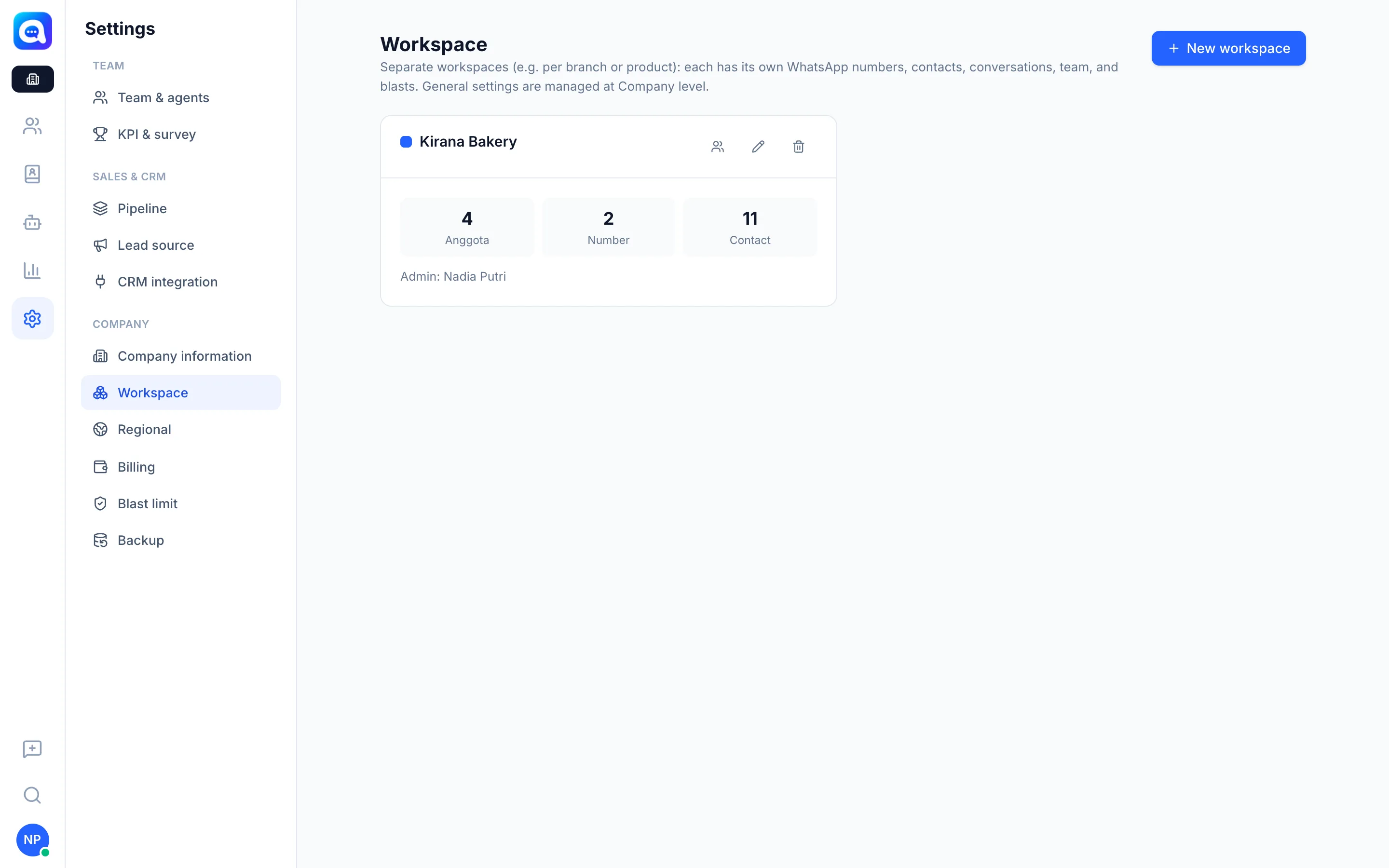
- Die Workspace-Liste verwalten. Öffnen Sie im Unternehmen Einstellungen → Workspace, um die Anzahl der Mitglieder, Nummern und Kontakte jedes Workspaces zu sehen.
Tipps
Ist das gesuchte Menü nicht in einem Workspace, existiert es wahrscheinlich nur im Unternehmen. Nutzen Sie Menü suchen, um es zu finden. Menüs, die nur im Unternehmen existieren, erscheinen nur für Unternehmensadmins in den Suchergebnissen.
Ein Workspace, der das Tariflimit überschreitet, wird deaktiviert und kann erst nach einem Tarif-Upgrade wieder geöffnet werden.