
Leads verwalten
Behalten Sie auf der Seite Prospect alle potenziellen Kunden im Blick: Filter, Phasen, Spalten, CSV-Export, manuelles Hinzufügen und Massenaktionen.
Die Seite Prospect ist eine Liste aller potenziellen Kunden, die über WhatsApp-Chats oder das Website-Widget eingehen. Das Vertriebsteam sieht hier, wer heute ein Follow-up braucht.
Was es tut
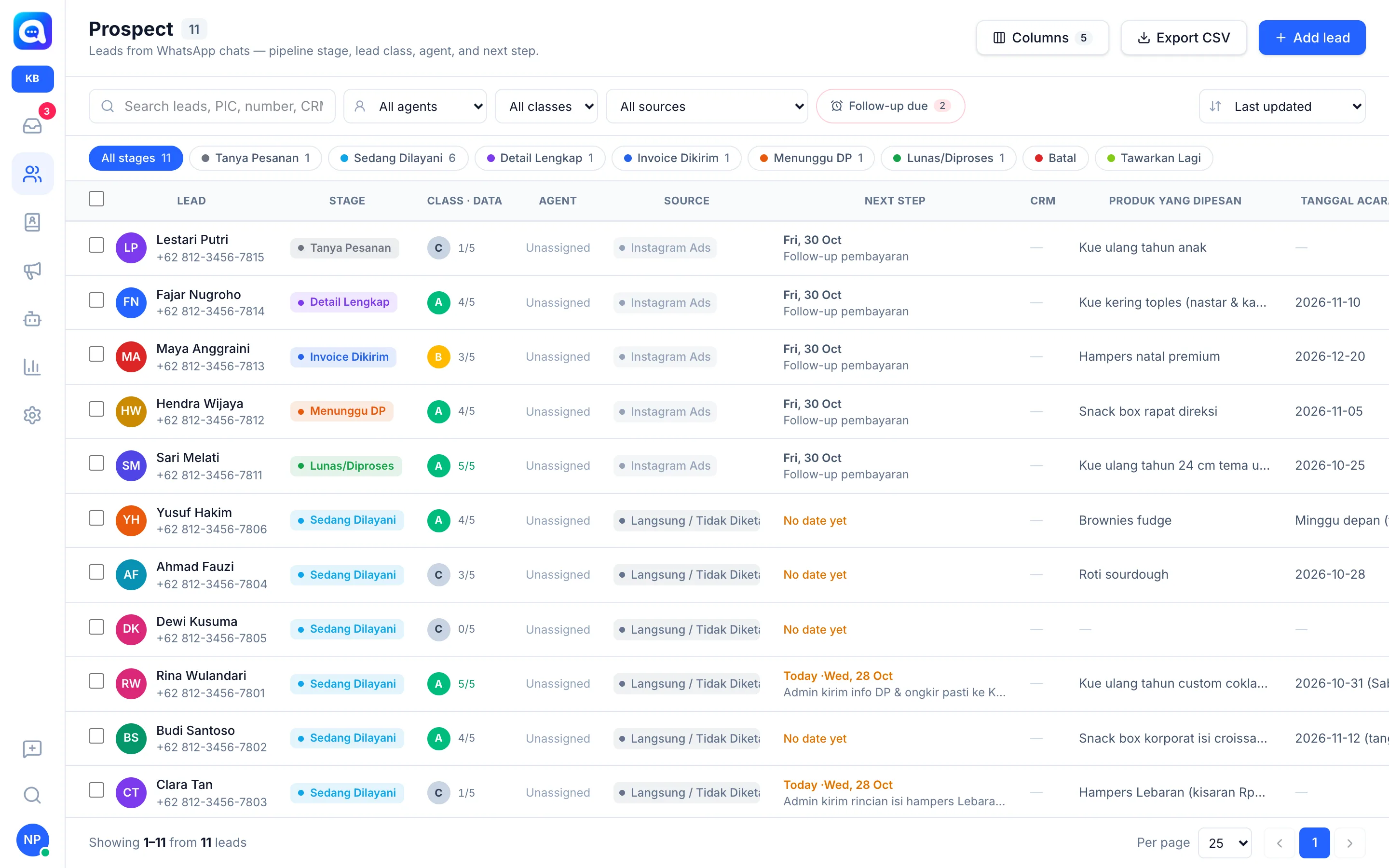
Leads werden automatisch erfasst, wenn ein Chat eingeht. Jede Zeile zeigt:
- Lead: Name und Nummer.
- Phase: Position in der Pipeline.
- Klasse · Daten: Lead-Klasse A / B / C und die Anzahl der Qualifizierungspunkte (z. B. 4/5).
- Agent, Quelle, Nächster Schritt (mit Datum; rot, wenn überfällig, „Heute“, wenn fällig) und CRM.
- Zusätzliche Datenspalten, die Sie über den Button Spalten auswählen (z. B. bestelltes Produkt, Veranstaltungsdatum).
Filter oben: ein Suchfeld (Name, Ansprechpartner, Nummer, CRM-ID), Alle Agents (einschließlich „Meine“ und Nicht zugewiesen), Alle Klassen, Alle Quellen, der Button Follow-up fällig und die Sortierung (z. B. Zuletzt aktualisiert). Darunter stehen Phasen-Chips wie Alle Phasen, In Bearbeitung oder Wartet auf Anzahlung samt Anzahl.
Vorteile
- Eine Ansicht der gesamten Vertriebspipeline.
- Leads mit überfälligem Follow-up sind sofort sichtbar.
- Massenaktionen sparen Zeit bei vielen Leads.
- Daten lassen sich für Berichte exportieren.
Schritte
- Prospect öffnen. Klicken Sie im linken Menü auf das Symbol Prospect.
- Liste filtern. Wählen Sie einen Agent, eine Klasse, eine Quelle oder klicken Sie auf einen Phasen-Chip. Klicken Sie auf Follow-up fällig für Leads, die kontaktiert werden müssen. Filter zurücksetzen stellt alles wieder her.
- Spalten festlegen. Klicken Sie auf Spalten, um Datenspalten ein- oder auszublenden. Die Spalteneinstellungen gelten für das gesamte Team und können nur von Admins geändert werden.
- Details öffnen. Klicken Sie auf eine Zeile, um die Konversation und das Profil des Leads zu öffnen.
- Lead manuell hinzufügen. Klicken Sie auf Lead hinzufügen, füllen Sie Name, Handynummer (WhatsApp), Phase, Quelle und weitere Daten aus (zum Beispiel für Laufkundschaft) und klicken Sie auf Speichern.
- Massenaktionen. Haken Sie mehrere Zeilen an. Wählen Sie in der oberen Leiste Agent zuweisen (oder Zuweisung entfernen), Phase ändern, Tag oder An CRM senden. Beim Verschieben in eine Verloren-Phase wird nach einem Grund gefragt. Klicken Sie auf Auswahl aufheben, um die Auswahl zu löschen.
- Exportieren. Klicken Sie auf CSV exportieren (verfügbar, wenn Ihre Rolle es erlaubt).
Tipps
Beginnen Sie den Tag mit dem Filter Follow-up fällig und sortieren Sie dann nach dem höchsten Score.