
Einstellungen/Unternehmen
Workspace
Trennen Sie Filialen oder Marken in eigene Workspaces und verstehen Sie den Unterschied zwischen dem Unternehmen und einem Workspace.
Kalea hat zwei Ebenen: das Unternehmen (Company-Ebene) und Workspaces. Kirana Bakery kann zum Beispiel für jede Filiale oder Marke eigene Workspaces erstellen.
Was es bewirkt
- Unternehmen: die Ansicht des Unternehmensadmins. Hier verwalten Sie allgemeine Dinge: Unternehmensinformationen, Workspace, Regional, Abrechnung, Blast-Limit, Backup und KPI & Umfrage.
- Workspace: ein getrennter Arbeitsbereich mit eigenen WhatsApp-Nummern, Kontakten, Konversationen, Team und Blasts. Ein Workspace-Admin verwaltet in diesem Workspace WhatsApp-Nummern, Team, Inboxes, Routing, Workflows und Blasts.
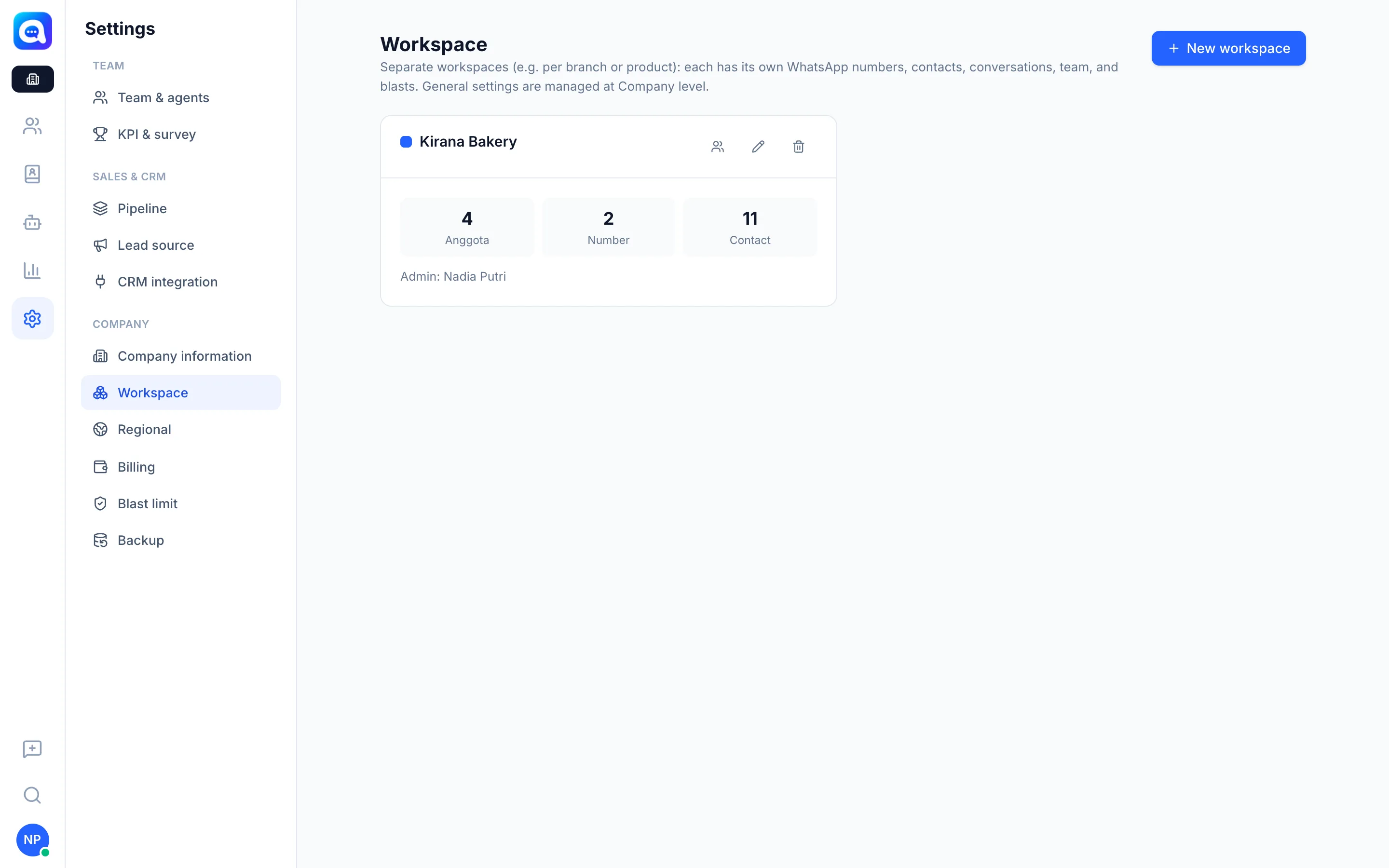
- Jede Workspace-Karte zeigt die Anzahl der Mitglieder, Nummern und Kontakte sowie den zugehörigen Admin.
Vorteile
- Die Daten jeder Filiale oder Marke werden nicht vermischt.
- Filialadmins können eigenständig arbeiten, ohne Zugriff auf die Daten anderer Filialen.
- Abrechnung und Sicherheitseinstellungen bleiben beim Unternehmen.
Schritte
- Die Workspace-Liste öffnen. Wählen Sie in der Company-Ansicht Einstellungen → Workspace.
- Einen Workspace hinzufügen. Klicken Sie auf Neuer Workspace. Füllen Sie den Workspace-Namen (z. B. „Filiale Bandung“), eine optionale Beschreibung und die Farbe aus.
- Den Admin festlegen. Wählen Sie den Hauptadmin unter Bestehende Benutzer oder erstellen Sie ein Neues Konto (Name, E-Mail, Passwort mit mindestens 8 Zeichen).
- Speichern. Klicken Sie auf Speichern. Mit den Symbolen auf der Karte verwalten Sie Mitglieder, bearbeiten oder löschen den Workspace.
- Den Workspace wechseln. Klicken Sie oben in der Seitenleiste auf die Workspace-Schaltfläche und wählen Sie dann Unternehmens-Dashboard, um zum Unternehmen zu gelangen, oder einen Workspace-Namen.
Tipps
Hinweis
Die Anzahl der Workspaces ist durch den Tarif begrenzt. Ist das Limit erreicht, führen Sie ein Upgrade des Tarifs durch, um weitere hinzuzufügen. Ein Workspace, der den Tarif überschreitet, zeigt Inaktiv – Tariflimit überschritten.
Tipp
Workflow erscheint nur innerhalb eines Workspaces, während Abrechnung, Regional und Backup nur im Unternehmen existieren.