
Team-Inbox und Routing
Gruppieren Sie Konversationen nach Team mit Team-Inboxen und verteilen Sie sie mit Routing-Regeln automatisch an Agents oder Inboxen.
Wenn Ihr Team mehrere Rollen hat, zum Beispiel Vertrieb, Bestellungen und Versand, nutzen Sie Team-Inboxen und Routing, damit jeder Chat bei der richtigen Person ankommt.
Was es tut
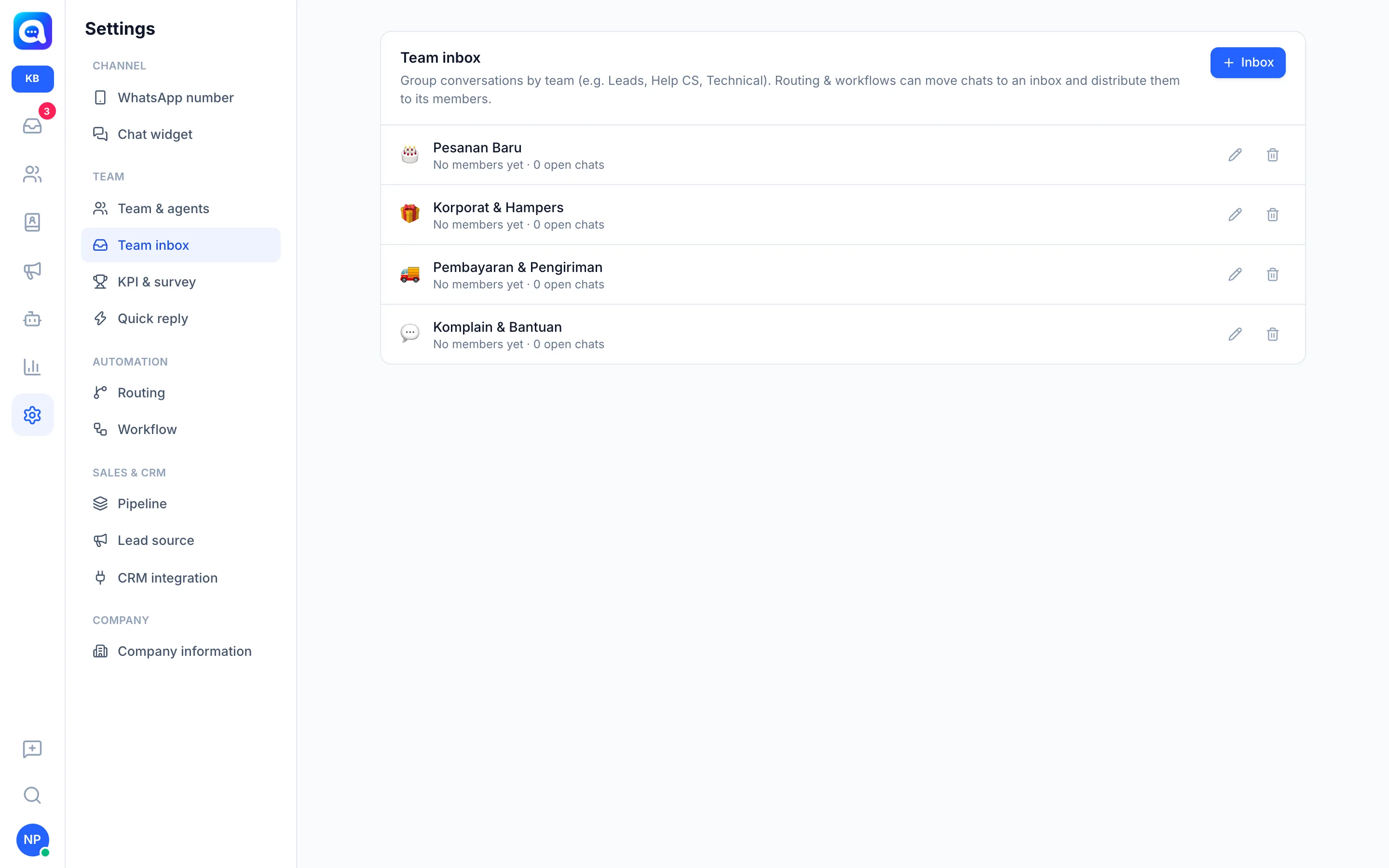
Team-Inboxen gruppieren Konversationen nach Team. Jede Inbox hat einen Namen, ein Symbol und Mitglieder. Agents sehen nur die Inboxen, denen sie angehören; Admins sehen alles.
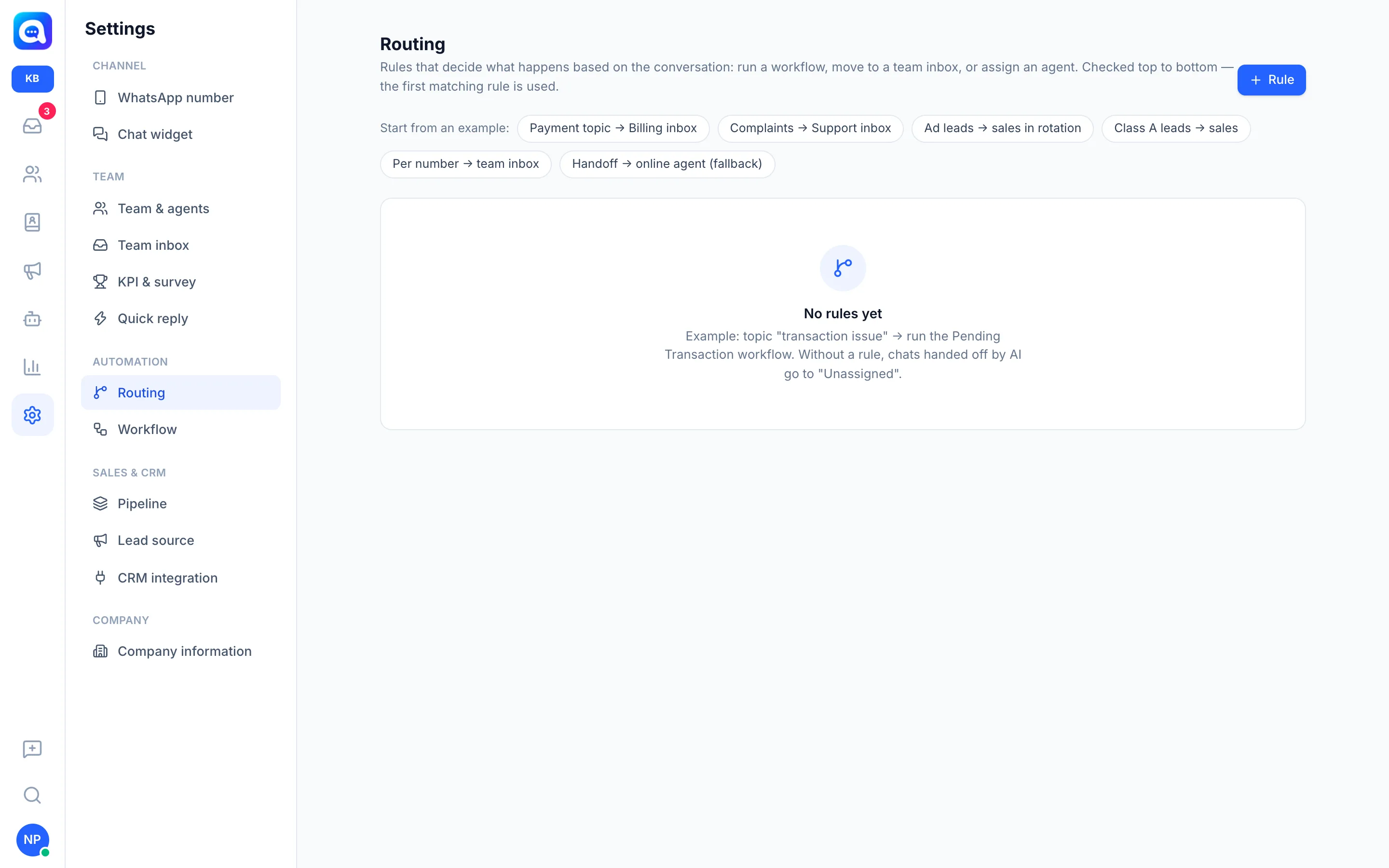
Routing besteht aus automatischen Regeln, die von oben nach unten geprüft werden; die erste passende Regel wird verwendet. Eine Regel besteht aus:
- Wann es ausgeführt wird: Jede eingehende Nachricht (wird bei jeder Nachricht geprüft, bis eine Regel greift, einmal pro Konversation) oder Wenn die KI an einen Menschen übergibt.
- Wenn alle Bedingungen oder beliebige Bedingung erfüllt sind. Beispielbedingungen: Inhalt der Kundennachricht, Erste Nachricht, Kam aus Anzeigen, Lead-Klasse (A/B/C), Pipeline-Status, Lead-Quelle, Kanal, Tag oder ein von der KI beurteiltes Thema. Ohne Bedingungen gilt die Regel für alle Konversationen.
- Dann: Workflow ausführen, In Team-Inbox verschieben, Agent im Wechsel zuweisen (Round-Robin), Agent mit den wenigsten Chats zuweisen oder Ersten verfügbaren Agent zuweisen. Es gibt die Option Nur Agents, die derzeit online sind, und bei Inboxen können Sie mit An Mitglieder im Wechsel verteilen oder An das Mitglied mit den wenigsten Chats verteilen.
Vorteile
- Chats stapeln sich nicht bei einer Person.
- Kunden werden schnell von dem Team betreut, das das Thema versteht.
- Faire Verteilung per Round-Robin oder geringster Arbeitslast.
- Ohne Regeln landen von der KI übergebene Chats unter Nicht zugewiesen, daher reduziert Routing manuellen Aufwand.
Schritte
- Team-Inbox erstellen. Öffnen Sie Einstellungen → Team-Inbox, klicken Sie auf Inbox, füllen Sie Inbox-Name aus (z. B. „Neue Bestellungen“), wählen Sie ein Symbol und Mitglieder und klicken Sie auf Speichern.
- Routing öffnen. Wählen Sie Einstellungen → Routing. Sie können mit einem Beispiel wie „Beschwerde → Support-Inbox“ oder „Übergabe → Online-Agent (Fallback)“ beginnen oder auf Regel klicken.
- Namen und Auslöser ausfüllen. Geben Sie einen Regelname an (z. B. „Individuelle Tortenbestellung → Inbox Neue Bestellungen“) und wählen Sie Wann es ausgeführt wird.
- Bedingungen hinzufügen. Klicken Sie auf Bedingung, wählen Sie ein Feld, einen Operator (enthält, ist gleich usw.) und dann den Wert.
- Aktion wählen. Wählen Sie im Bereich Dann eine Aktion und ein Ziel und klicken Sie auf Speichern.
- Reihenfolge festlegen. Nutzen Sie die Pfeile nach oben/unten neben der Regel. Setzen Sie allgemeine Regeln ans Ende.
- Ergebnis prüfen. Verarbeitete Chats erhalten eine Systemnotiz, die mit Routing oder An Agent übergeben beginnt und die verwendete Regel enthält.
Tipps
Erstellen Sie als Letztes eine Regel ohne Bedingungen, z. B. Übergabe an einen Online-Agent, als Sicherheitsnetz.
Routing und Team-Inbox hängen von Ihrem Abonnement-Tarif ab. Ist das Menü gesperrt, prüfen Sie Ihren Tarif unter Einstellungen → Abrechnung.