
Lead-Klasse und Qualifizierung
Wie Kalea die Lead-Klasse A, B oder C aus den Daten berechnet, die die KI in Konversationen erfasst.
Nicht alle potenziellen Kunden sind gleich bereit. Die Lead-Klasse hilft dem Team von Kirana Bakery zu erkennen, wen es zuerst ansprechen sollte.
Was es tut
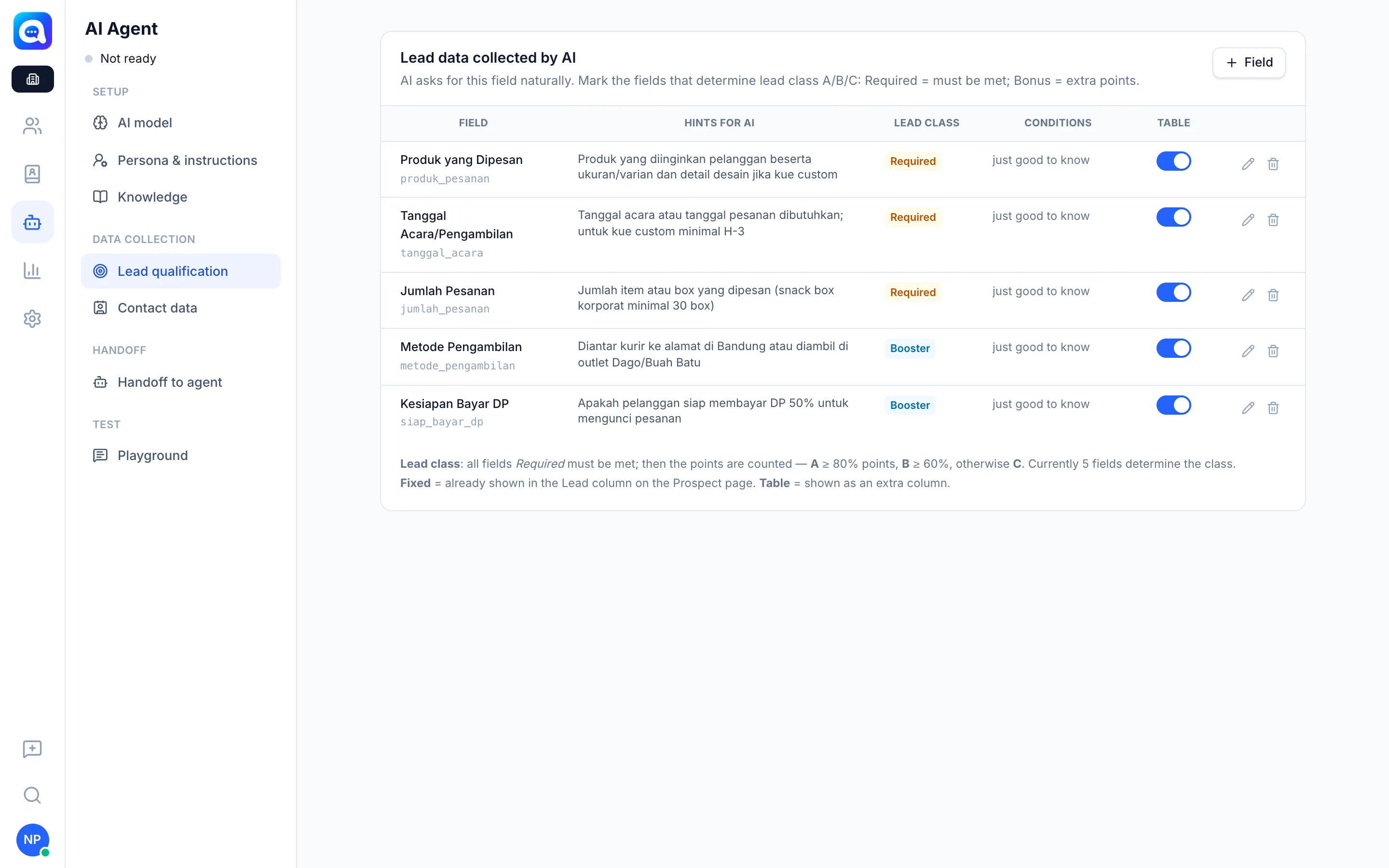
Die Klasse wird aus den Qualifizierungsfeldern berechnet, die Sie unter AI Agent → Lead-Qualifizierung festlegen. Beispiel von Kirana Bakery: Bestelltes Produkt, Veranstaltungs-/Abholdatum, Bestellmenge (Erforderlich) sowie Abholart und Bereitschaft zur Anzahlung (Booster).
Die Regeln:
- Alle erforderlichen Felder müssen erfüllt sein. Andernfalls lautet die Klasse C.
- Jedes erfüllte Feld ist einen Punkt wert.
- A, wenn die Punkte 80 % oder mehr erreichen, B bei 60 % oder mehr, sonst C.
Die KI fragt diese Felder im Chat auf natürliche Weise ab und füllt sie anhand der Antworten des Kunden selbst aus. Das Ergebnis erscheint im Profilbereich als Qualifizierung · 5/5 Punkte mit dem Hinweis Erforderliche Kriterien erfüllt oder Erforderliche Kriterien unvollständig. Die Klasse A/B/C erscheint auch in der Chatliste und in der Tabelle Prospect.
Beispiel: Von 5 Feldern sind 3 erforderlich. Der Kunde hat 4 Angaben gemacht, darunter die 3 erforderlichen, also 4/5 = 80 % und die Klasse ist A. Ist ein erforderliches Feld noch unbekannt, bleibt die Klasse C, selbst wenn es viele andere Punkte gibt.
Vorteile
- Follow-up-Prioritäten basieren auf Daten, nicht auf dem Bauchgefühl.
- Die Kriterien lassen sich an Ihr Unternehmen anpassen.
- Agents müssen nicht erneut fragen, weil die KI es bereits erfasst hat.
- Die Klasse kann im Routing und in Lead-Filtern verwendet werden.
Schritte
- Einstellungen öffnen. Wählen Sie AI Agent → Lead-Qualifizierung.
- Feld hinzufügen. Klicken Sie auf Feld, vergeben Sie einen Namen und einen Hinweis für die KI (wie danach gefragt wird).
- Rolle festlegen. Markieren Sie das Feld als Erforderlich oder Booster und legen Sie bei Bedarf Bedingungen fest (z. B. eine Mindestanzahl).
- Tabellenspalte aktivieren. Schalten Sie den Schalter Tabelle ein, damit die Daten als Spalte auf der Seite Prospect erscheinen.
- Ergebnisse überwachen. Öffnen Sie eine Konversation und sehen Sie sich den Block Qualifizierung im rechten Bereich an. Einzelheiten zur Einrichtung finden Sie unter Lead-Qualifizierung.
Tipps
Machen Sie nur Dinge zu „Erforderlich“, die wirklich darüber entscheiden, ob eine Bestellung bearbeitet werden kann. Zu viele erforderliche Felder lassen viele Leads in Klasse C hängen.