
Workflow
Erstellen Sie automatische Abläufe in einem visuellen Editor: Wann eine Nachricht eingeht, welche Bedingungen geprüft werden und welche Aktionen ausgeführt werden.
Nutzen Sie Workflow, um sich wiederholende Aufgaben zu automatisieren, wenn Kunden Sie kontaktieren, zum Beispiel Preisfragen an das Vertriebsteam weiterzuleiten oder außerhalb der Arbeitszeiten automatisch zu antworten. Workflows werden pro Workspace erstellt.
Was es tut
Ein Workflow ist ein Ablauf aus Blöcken, die durch Linien verbunden sind:
- Ereignis (Auslöser): Neue Nachricht, Nachricht enthält Stichwort, Kunde sendet Bild, Wartet auf Agent (wenn die KI an einen Menschen übergibt) und Abgeschlossene Konversationen.
- Bedingung (Ja/Nein-Verzweigung): Absichtsauswertung (die KI errät die Absicht des Kunden), Stichwörter, Kanal, Lead-Daten, Arbeitszeiten, Ergebnis / Variable lesen und Schon einen Agent?.
- Aktion: Nachricht senden, In Inbox verschieben, Agent zuweisen, Operator erwähnen, Lead erstellen, Pipeline-Phase ändern, Tag hinzufügen, Bearbeitung festlegen und Konversation abschließen.
- Agent: Bild lesen (KI), um Belege oder Zahlungsnachweise zu lesen, und Mit KI antworten mit zusätzlichen Anweisungen.
- Workflow beenden, um den Ablauf zu beenden.
Vorteile
- Wichtige Nachrichten gehen ohne manuelles Sortieren direkt an das richtige Team.
- Kunden erhalten auch außerhalb der Arbeitszeiten eine Antwort.
- Zahlungsnachweise werden automatisch gelesen, und das Finanzteam wird benachrichtigt.
- Die Arbeitsregeln des Teams sind in einem leicht überschaubaren Ablauf dokumentiert.
Schritte
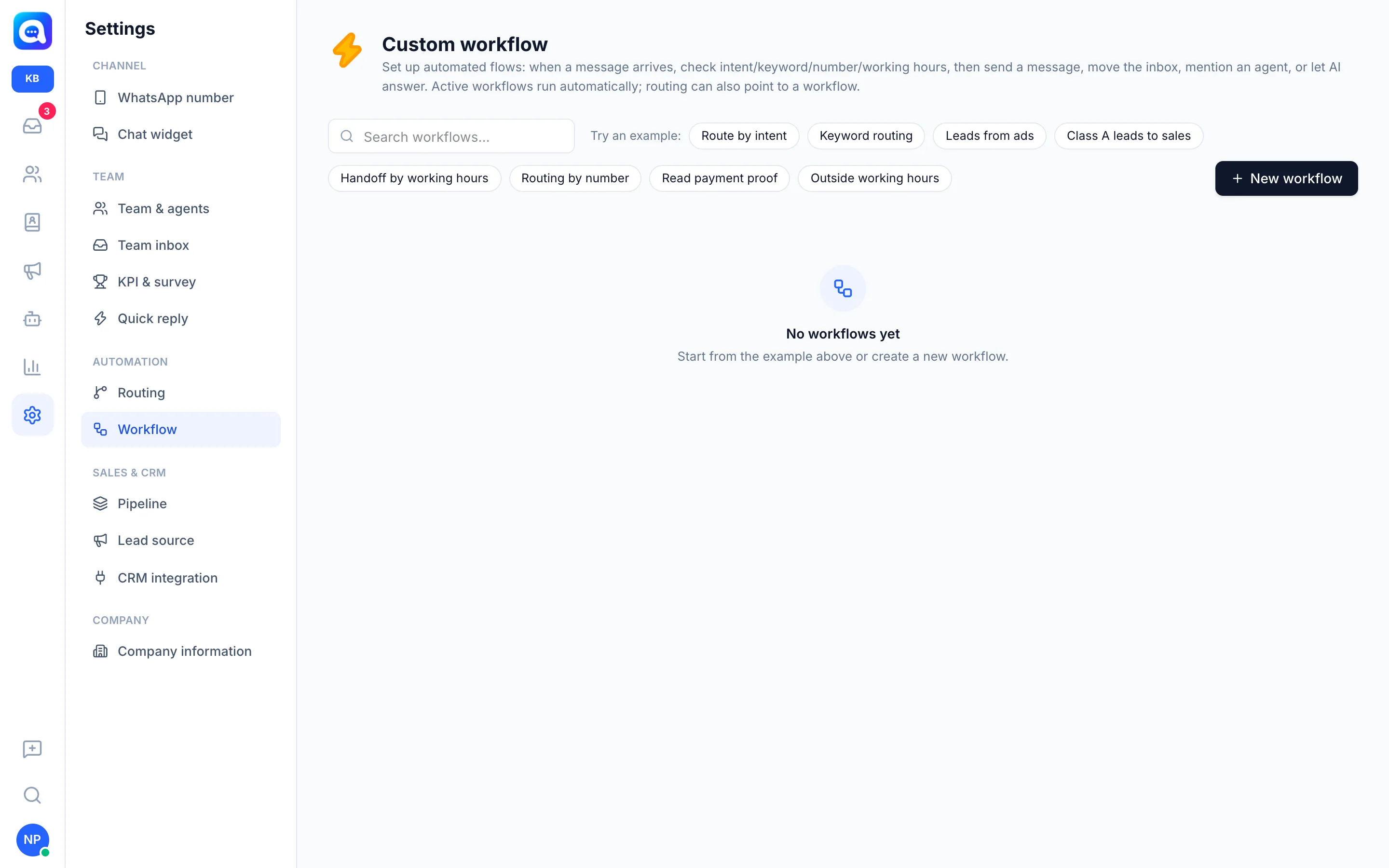
- Workflow öffnen. Wählen Sie Einstellungen → Workflow. Dieses Menü erscheint innerhalb eines Workspace, nicht in der zentralen Ansicht.
- Mit einem Beispiel starten oder neu erstellen. Klicken Sie unter Beispiel ausprobieren: auf eines der Beispiele oder auf Neuer Workflow. Verfügbare Beispiele: Nach Absicht routen, Stichwort-Routing, Leads aus Anzeigen, Leads der Klasse A an den Vertrieb, Übergabe nach Arbeitszeiten, Routing nach Nummer, Zahlungsnachweis lesen und Außerhalb der Arbeitszeiten.
- Blöcke hinzufügen. Ziehen Sie Blöcke aus dem linken Bereich auf die Arbeitsfläche (oder klicken Sie auf einen Block). Beginnen Sie mit einem Ereignis-Block.
- Blöcke verbinden. Ziehen Sie den unteren Punkt eines Blocks auf den oberen Punkt des nächsten Blocks. Bedingungsblöcke haben zwei Zweige, Ja und Nein.
- Blöcke konfigurieren. Klicken Sie auf einen Block, um seine Einstellungen auszufüllen, z. B. die Stichwörter „Preis, kaufen, bestellen“, die Nummernauswahl, die Ziel-Inbox oder den Nachrichtentext. Der Text darf Variablen wie {nama} enthalten.
- Speichern und aktivieren. Vergeben Sie einen Namen, klicken Sie auf Speichern und schalten Sie dann Aktiv ein. Ein aktiver Workflow benötigt mindestens einen Ereignis-Block. Ein Workflow, der Inaktiv ist, wird nicht ausgeführt.
Beispiel für Kirana Bakery: Ereignis Nachricht enthält Stichwort („bestellen, kaufen, Preis“), dann In Inbox verschieben Vertrieb, dann Mit KI antworten, damit Tortenpakete angeboten werden.
Tipps
Beginnen Sie mit dem Beispiel, das Ihrem Bedarf am nächsten kommt, und passen Sie es dann an. Bei der Bedingung Arbeitszeiten folgt die Zeitzone den Regionaleinstellungen.
Der Block Absichtsauswertung verwendet das Klassifizierungsmodell, das unter AI Agent → KI-Modell gewählt wurde.