
Die Inbox kennenlernen
Machen Sie sich mit dem Aufbau der Kalea-Inbox, den Konversationsordnern, den Indikatoren in der Chatliste und dem Lead-Profilbereich vertraut.
In der Inbox kommen alle WhatsApp- und Website-Chat-Widget-Konversationen auf einem Bildschirm an. Diese Seite richtet sich an Sie und Ihr Team, wenn Sie neu bei Kalea sind.
Was es tut
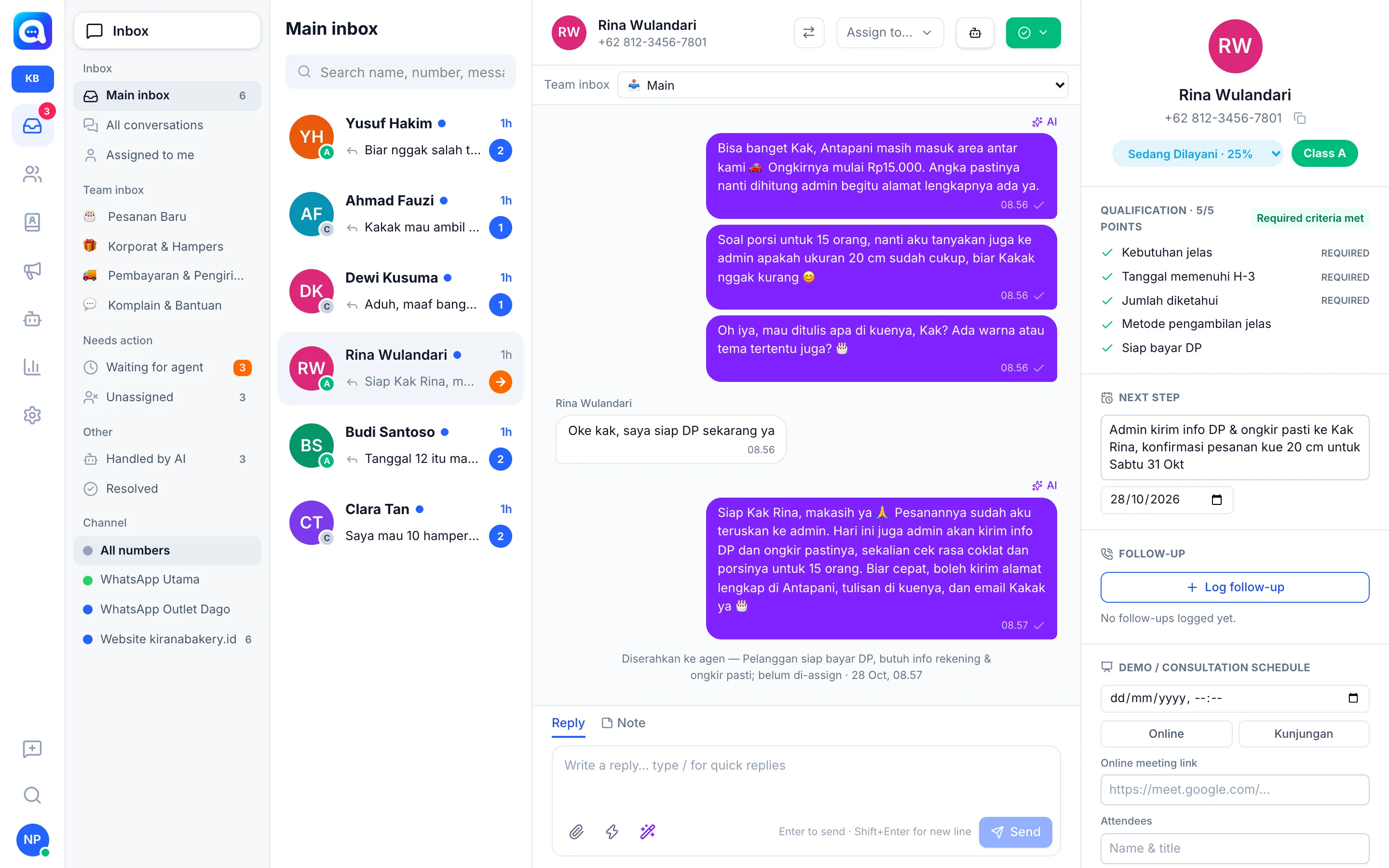
Der Inbox-Bildschirm ist in drei Spalten unterteilt:
- Ordnerspalte (links) zur Auswahl einer Gruppe von Konversationen.
- Konversationsliste (Mitte) mit dem Feld Name, Nummer, Nachricht suchen….
- Konversation und Profil (rechts): der Chatinhalt, daneben auf der rechten Seite der Lead-Profilbereich.
Ordner in der linken Spalte:
- Inbox: Haupt-Inbox (offene Konversationen, die noch nicht in einer Team-Inbox sind), Alle Konversationen (alle Inboxen, auch abgeschlossene) und Mir zugewiesen.
- Team-Inbox: ein Ordner pro Team-Inbox, der Sie angehören.
- Handlungsbedarf: Wartet auf Agent (von der KI übergeben, noch nicht von einem Menschen beantwortet) und Nicht zugewiesen.
- Sonstiges: Von der KI bearbeitet und Abgeschlossen.
- Kanal: Filter nach WhatsApp-Nummer oder Chat-Widget (wird angezeigt, wenn Sie mehr als einen Kanal haben). Wählen Sie Alle Nummern, um alles zu sehen.
Die Zahl neben einem Ordner zeigt die Anzahl der Konversationen. Eine orangefarbene Zahl bei Wartet auf Agent bedeutet, dass ein Kunde eine Antwort von einem Menschen braucht.
Indikatoren in der Konversationsliste
- Buchstabe A / B / C an der Ecke des Fotos: die Lead-Klasse des Kunden.
- Blaue Zahl: die Anzahl ungelesener Nachrichten.
- Orangefarbenes Pfeilsymbol: eine Konversation, die auf einen Agent wartet.
- Violettes Robotersymbol: Von der KI bearbeitet.
- Kleines Agent-Foto: Die Konversation wurde diesem Agent zugewiesen.
- Grünes Häkchen: Die Konversation ist Abgeschlossen.
- Farbiger Punkt: der Kanal, über den der Chat eingegangen ist.
Profilbereich rechts
Zeigt Name und Nummer des Kunden, die Pipeline-Phase, die Lead-Klasse, dann den Block Qualifizierung (Punkte und erforderliche Kriterien), Nächster Schritt, Follow-up und Demo-/Beratungstermin.
Vorteile
- Alle Chats aus allen Kanälen an einem Ort gebündelt.
- Chats, die einen Menschen brauchen, lassen sich leicht von denen trennen, die die KI bearbeitet.
- Lead-Daten sind sichtbar, ohne die Seite zu wechseln.
- Das Team kann die Last über Ordner, Zuweisung und Team-Inboxen teilen.
Schritte
- Inbox öffnen. Klicken Sie im linken Menü der App auf das Symbol Inbox.
- Ordner wählen. Beginnen Sie mit Wartet auf Agent für die dringendsten Chats oder mit der Haupt-Inbox für einen Überblick.
- Konversation suchen. Geben Sie im Suchfeld einen Namen, eine Nummer oder einen Teil einer Nachricht ein.
- Konversation öffnen. Klicken Sie auf einen Chat, um den Inhalt und rechts das Profil des Kunden zu sehen.
- Lead-Profil prüfen. Sehen Sie sich vor dem Antworten Klasse, Phase, Qualifizierung und Nächster Schritt an.
Tipps
Machen Sie es sich zur Gewohnheit, jeden Morgen den Ordner Wartet auf Agent zu prüfen. Die Kunden dort wurden von der KI übergeben und warten auf Ihre Antwort.