
Referenz zur WhatsApp-Nummer
Eine vollständige Erklärung aller Optionen unter Einstellungen → WhatsApp-Nummer: Status, Inhaber, KI-Modus, Zweck, Persona und Tariflimits.
Diese Seite ist eine vollständige Referenz für das Menü Einstellungen → WhatsApp-Nummer. Eine Kurzanleitung zum Verbinden Ihrer ersten Nummer finden Sie unter WhatsApp verbinden.
Was es bewirkt
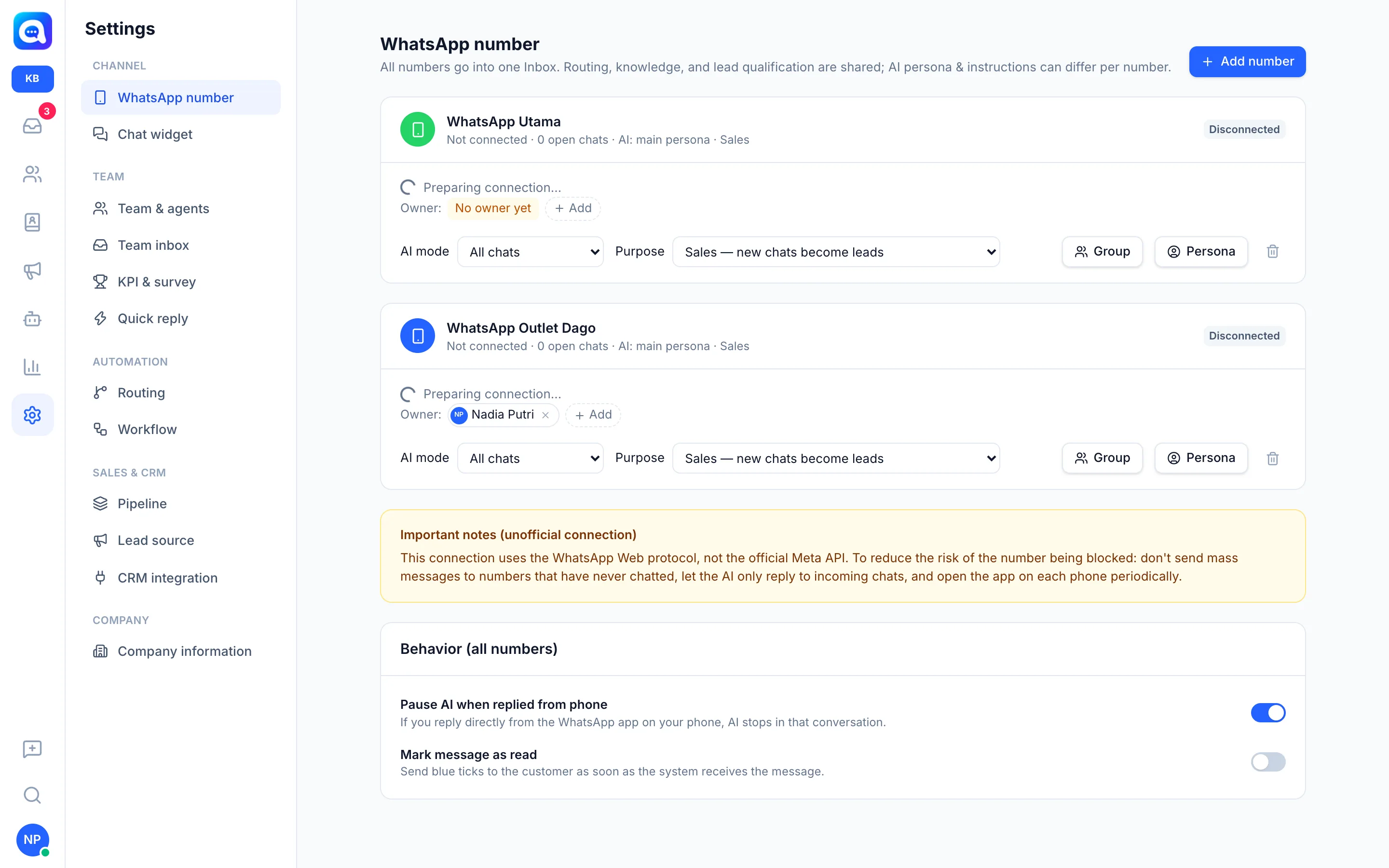
Dieses Menü verwaltet alle WhatsApp-Nummern in einem Workspace. Alle Nummern laufen in einer Inbox zusammen, während Routing, Wissen und Lead-Qualifizierung gemeinsam genutzt werden. Pro Nummer können sich Inhaber, KI-Modus, Zweck, Persona und überwachte Gruppen unterscheiden.
Vorteile
- Ein Bildschirm für alle Nummern, zum Beispiel Haupt-Kundenservice, Vertrieb und Finanzen.
- Klare Verantwortung durch Nummerninhaber.
- Das KI-Verhalten wird pro Nummer angepasst, ohne andere Nummern zu ändern.
Schritte
- Eine Nummer hinzufügen. Klicken Sie auf Nummer hinzufügen. Füllen Sie den Namen des WhatsApp-Kontos aus (unterscheidet Nummern in Inbox, Routing und Workflows, z. B. „Kirana Bakery Bestellservice“), wählen Sie eine Labelfarbe und legen Sie den Nummerninhaber fest. Klicken Sie auf Weiter zum QR-Scan; der QR-Code erscheint auf der Nummernkarte.
- Den Status auf der Karte verstehen. Die Karte zeigt die Telefonnummer (oder Nicht verbunden), die Anzahl offener Chats, den KI-Modus und den Zweck. Oben rechts sitzt ein Status-Badge:
- Wartet auf Scan: Der QR-Code wird angezeigt und wartet auf den Scan (der Hinweis: Öffnen Sie WhatsApp Business, tippen Sie auf ⋮ / Einstellungen → Verknüpfte Geräte → Gerät verknüpfen).
- Verbindung wird hergestellt…: Verbindung wird aufgebaut.
- Verbunden: einsatzbereit.
- Getrennt: Die Sitzung ist nicht oder nicht mehr verbunden.
- Pausiert – Tariflimit überschritten: Die Nummer überschreitet das Tariflimit (siehe Abschnitt unten).
- Den Nummerninhaber festlegen. Die Zeile Inhaber: zeigt Namens-Chips. Inhaber können Chats auf dieser Nummer automatisch sehen und beantworten. Klicken Sie auf Hinzufügen, um einen Inhaber hinzuzufügen, oder auf das x an einem Chip, um einen zu entfernen (ist es Ihr eigener Name, bedeutet die Schaltfläche, dass Sie selbst zurücktreten). Ist die Liste leer, wird Noch kein Inhaber angezeigt. Der Nummernzugriff pro Mitglied lässt sich auch unter Team und Agents festlegen.
- Den KI-Modus wählen. Die Optionen:
- Alle Chats: Die KI beantwortet jeden eingehenden Chat.
- Nur Blast-Antworten: Die KI beantwortet nur Kontakte, die auf einen Blast von dieser Nummer antworten; andere Chats gehen direkt an Agents. Es erscheint ein Feld innerhalb von ... Tagen nach dem Blast; später eintreffende Antworten werden wie reguläre Chats behandelt und an Agents weitergegeben.
- Aus – alles an Agents: Die KI antwortet auf dieser Nummer nicht.
- Den Zweck wählen. Vertrieb – neue Chats werden zu Leads (gelangen in Prospect und die Pipeline) oder Kundenservice – neue Chats werden zu Kontakten (werden nur zu Kontakten).
- Die Persona festlegen. Klicken Sie auf Persona, um Persona & Anweisungen zu öffnen: Bot-Name, Geschäftsname (leer bedeutet, dass der Hauptname verwendet wird), Farbe und KI-Anweisungen für diese Nummer. Von Ihnen eingetragene Anweisungen ersetzen die Hauptanweisungen (AI Agent → Persona); lassen Sie das Feld leer, um die Hauptanweisungen zu verwenden. Es gibt die Schaltflächen Aus den Hauptanweisungen kopieren und Leeren (Hauptwert verwenden). Wissen, Routing und Qualifizierungsfelder werden weiterhin gemeinsam genutzt. Zum Ändern der Persona ist Zugriff auf den AI Agent erforderlich.
- Gruppen wählen. Die Schaltfläche Gruppe (mit einer Zahl, falls welche ausgewählt sind) legt fest, welche Gruppen im Tab Gruppe der Inbox erscheinen. Siehe WhatsApp-Gruppen.
- Verhalten festlegen (alle Nummern). Die Karte unter der Liste gilt für alle Nummern:
- KI pausieren, wenn vom Telefon geantwortet wird: Wenn Sie direkt aus der WhatsApp-App antworten, stoppt die KI in dieser Konversation.
- Nachricht als gelesen markieren: Sendet blaue Haken an den Kunden, sobald das System die Nachricht empfängt.
- Trennen oder löschen. Trennen (nur für Admins, wenn verbunden) beendet die Sitzung und erfordert einen neuen QR-Scan. Das Papierkorbsymbol (Nummer löschen) löscht die Nummer: Die WhatsApp-Sitzung wird getrennt, der Chatverlauf bleibt erhalten.
Tariflimits
Die Anzahl der Nummern richtet sich nach dem Tarif. Ist das Limit erreicht, ist die Schaltfläche Nummer hinzufügen deaktiviert. Wird der Tarif herabgestuft und die Anzahl der Nummern überschreitet das Limit, erhalten die neuesten Nummern den Status Pausiert – Tariflimit überschritten. Ihre Sitzung bleibt gespeichert und wird nach einem Upgrade oder nach dem Löschen einer anderen Nummer automatisch wieder aktiv.
Wichtige Hinweise
Die Verbindung nutzt das WhatsApp-Web-Protokoll, nicht die offizielle API von Meta. Senden Sie keine Massennachrichten an Nummern, die noch nie gechattet haben, lassen Sie die KI nur auf eingehende Chats antworten und öffnen Sie die WhatsApp-App auf jedem Telefon regelmäßig.
Dieses Menü unterliegt den Rollenberechtigungen: Ansehen ist nur lesend, zum Hinzufügen oder Bearbeiten von Nummern ist Bearbeiten erforderlich.
Tipps
Wählen Sie für eine Nummer, die ausschließlich für Aktionsankündigungen dient, den Modus Nur Blast-Antworten, damit die KI nur Kunden beantwortet, die auf die Blasts von Kirana Bakery antworten.