
Blast
Senden Sie WhatsApp-Nachrichten an viele Kontakte gleichzeitig mit zufälligen Verzögerungen, Tageskontingenten und automatischem Schutz.
Nutzen Sie Blast, wenn Sie eine Aktion, ein neues Menü oder eine Einladung an viele Kunden ankündigen möchten. Kirana Bakery möchte Kunden zum Beispiel über seine Weihnachtstorten-Pakete informieren. Die Nachrichten werden einzeln von Ihrer WhatsApp-Nummer gesendet und nicht alle auf einmal, damit die Nummer sicherer bleibt.
Was es tut
- Erstellt Massennachrichten-Kampagnen an Kontakte, die mit Kontaktdatenfiltern ausgewählt werden.
- Sendet Text, auch mit Bildern oder Video.
- Verwendet den Namen des Kunden, Satzvarianten, Sendezeitplan und Vorlagen.
- Verfolgt die Ergebnisse: gesendet, gelesen, fehlgeschlagen, übersprungen und wie viele geantwortet haben.
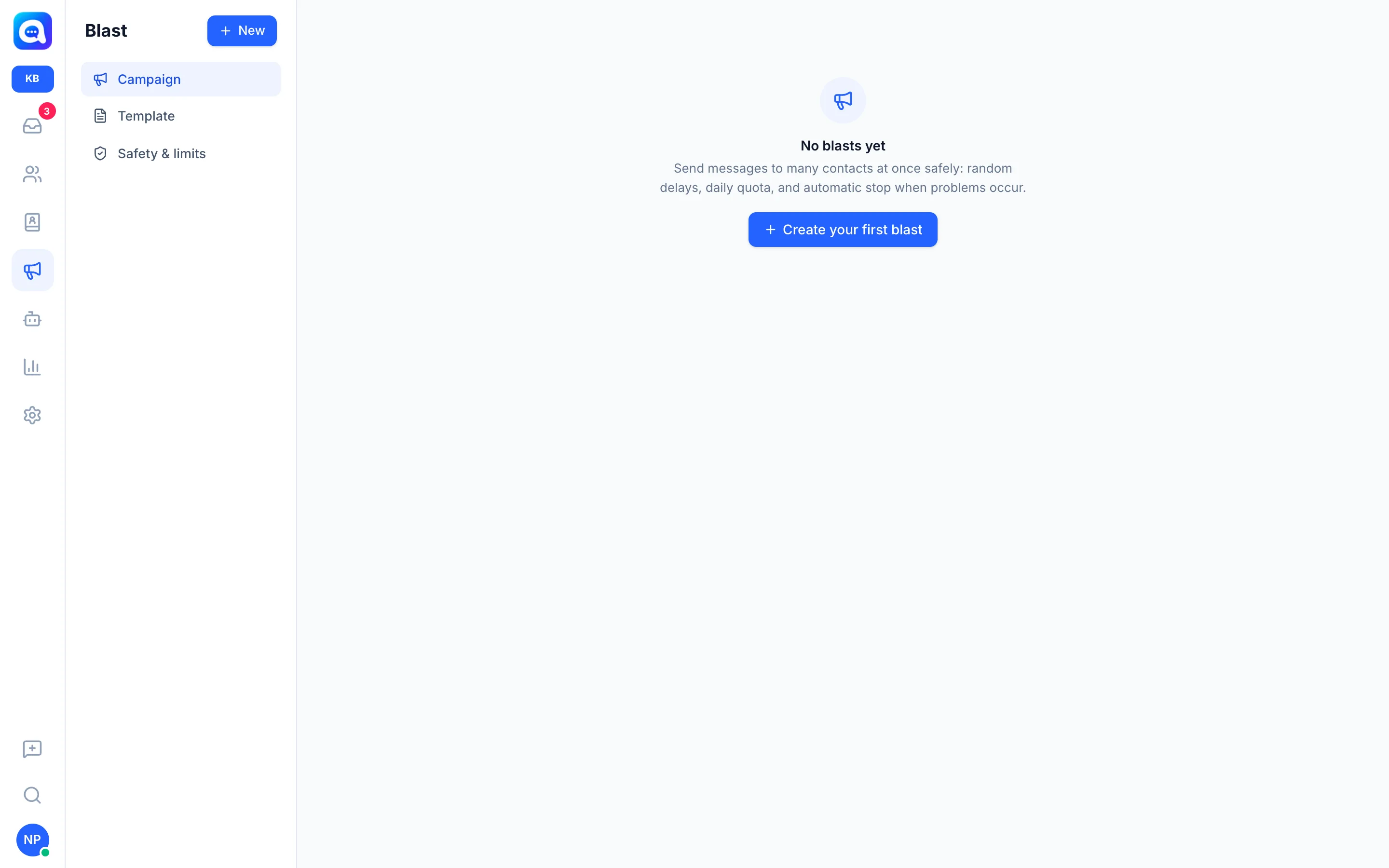
Das Menü Blast hat drei Bereiche: Kampagne (die Blast-Liste), Vorlage (gespeicherte Nachrichten) und Sicherheit & Limits (Einstellungen für das Sendelimit, nur auf zentraler Ebene).
Vorteile
- Erreichen Sie viele Kunden, ohne einzeln zu senden.
- Die Nummer ist dank zufälliger Verzögerungen, Tageskontingenten und automatischem Stopp besser geschützt.
- Kunden, die antworten, landen in der Inbox und werden vom AI Agent beantwortet.
- Der Bericht zu jedem Blast kann als Excel heruntergeladen werden.
Schritte
- Blast öffnen. Wählen Sie das Menü Blast und klicken Sie dann auf Neu (oder auf Erstellen Sie Ihren ersten Blast, falls noch keiner existiert).
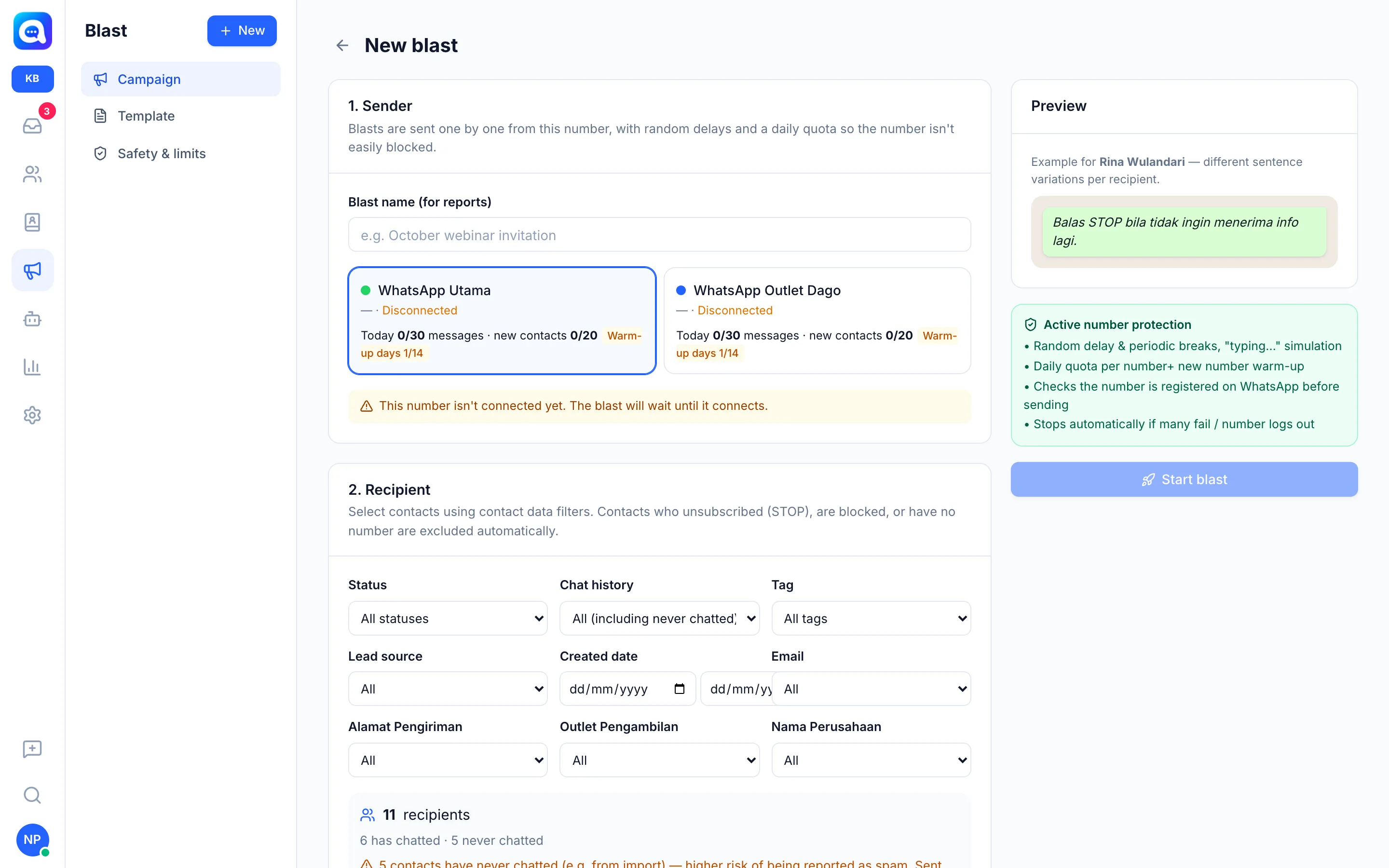
- Absender. Füllen Sie Blast-Name (für Berichte) aus, z. B. „Weihnachtstorten-Aktion“, und wählen Sie dann die sendende WhatsApp-Nummer. Die Nummernkarte zeigt Status, heutiges Kontingent und Warm-up-Stufe. Ist die Nummer nicht verbunden, wartet der Blast, bis sie es ist.
- Empfänger. Wählen Sie Kontakte mit Filtern wie Status, Chatverlauf, Tag, Lead-Quelle und Erstellungsdatum. Kontakte, die sich abgemeldet haben (STOP), blockiert sind, keine Nummer haben oder doppelte Nummern besitzen, werden automatisch ausgeschlossen. Die Empfängeranzahl erscheint unter den Filtern, aufgeteilt in diejenigen, die gechattet haben, und diejenigen, die es nicht haben.
- Nachricht. Schreiben Sie eine Nachricht oder wählen Sie Vorlage verwenden…. Fügen Sie Namen mit dem Button Einfügen: ein (z. B. Vorname) und Varianten wie
{Hallo|Hi}, damit der Wortlaut pro Empfänger unterschiedlich ist. Hängen Sie bei Bedarf ein Bild oder Video an. Das Feld Vorschau zeigt ein Beispiel für einen Empfänger. Sie können auch Als Vorlage speichern wählen. - Abmeldehinweis. Lassen Sie Abmeldehinweis hinzufügen eingeschaltet. Das wird empfohlen, um Spam-Meldungen zu reduzieren.
- Zeitplan. Wählen Sie Jetzt senden oder Zeitplan. Kirana sieht eine Schätzung, wie lange der Versand dauern wird.
- Starten. Klicken Sie auf Blast starten (oder Blast planen) und bestätigen Sie.
Geschwindigkeit und Sicherheitslimits
Der Versand folgt dem Blast-Limit (Menü Einstellungen → Blast-Limit, nur auf zentraler Ebene). Standardwerte:
- Zufällige Verzögerung zwischen Nachrichten von 20 bis 60 Sekunden (mindestens 8 Sekunden), mit einer Pause von einigen Minuten alle 30 Nachrichten.
- Maximal 200 Nachrichten pro Nummer und Tag sowie 20 pro Tag an Kontakte, die nie gechattet haben.
- Sendezeiten von 08:00 bis 20:00 Uhr in der Zeitzone des Workspace.
- Warm-up für neue Nummer: Eine neue Nummer startet mit einem kleinen Kontingent, das dann schrittweise steigt. Ältere Nummern können das Warm-up überspringen.
- Vor dem Senden prüfen, ob die Nummer bei WhatsApp registriert ist und eine „Tippt …“-Simulation.
- Automatischer Stopp, wenn viele der letzten Sendungen fehlgeschlagen sind oder die Nummer abgemeldet wird.
- Abmelde-Stichwörter (z. B. „stop“) und deren Bestätigungsantwort können geändert werden.
Ergebnisse überwachen
Öffnen Sie einen Blast aus der Liste Kampagne. Sie sehen seinen Status (Geplant, Läuft, Pausiert, Abgeschlossen, Abgebrochen), die Anzahl gesendet, gelesen, beantwortet, fehlgeschlagen sowie den Fehler-/Überspringgrund. Nutzen Sie jederzeit Pausieren, Fortfahren oder Blast abbrechen. Bereits gesendete Nachrichten lassen sich nicht zurückrufen. Klicken Sie auf Excel-Bericht, um den Bericht herunterzuladen.
Verantwortungsvolle Nutzung
WhatsApp in Kalea nutzt eine inoffizielle Verbindung. Eine Nummer kann eingeschränkt oder gesperrt werden, wenn sie zu schnell, zu viel sendet oder oft als Spam gemeldet wird. Senden Sie nur an Kunden, die vernünftigerweise Ihre Nachrichten erwarten, befolgen Sie die Richtlinien von WhatsApp und erhöhen Sie Limits langsam.
Tipps
Beginnen Sie mit Kontakten, die mit Ihnen gechattet haben, schreiben Sie eine relevante Nachricht und vergessen Sie den Abmeldehinweis nicht. Vermeiden Sie es, an eine importierte Liste auf einmal zu senden.