
Rollen und Berechtigungen
Legen Sie den Zugriff pro Menü und Tab mit Keine, Ansehen oder Bearbeiten fest, einschließlich Standardrollen und eigener Rollen.
Eine Referenz für den Tab Rolle & Berechtigungen unter Einstellungen → Team & Agents.
Was es bewirkt
Jede Rolle bestimmt, welche Menüs und Tabs ein Mitglied öffnen darf und ob es sie ändern darf. Jedes Menü oder jeder Tab hat drei Stufen:
- Keine: ausgeblendet.
- Ansehen: öffnen, ohne etwas ändern zu können.
- Bearbeiten: kann Änderungen vornehmen.
Vorteile
- Sensible Daten sehen nur Berechtigte.
- Eigene Rollen (z. B. Filialleitung) passen zu Ihrer Teamstruktur.
- Die Regeln werden auch auf dem Server durchgesetzt, nicht nur in der Oberfläche ausgeblendet.
Schritte
- Tab öffnen. Einstellungen → Team & Agents → Rolle & Berechtigungen. Jede Rollenkarte zeigt ein Badge Standard (bei Standardrollen), eine Beschreibung, die Anzahl der Mitglieder und eine Zusammenfassung der Menüs und Aktionen.
- Die Standardrollen kennen. Owner: voller Zugriff, nicht änderbar. Admin: verwaltet das Team und alle Einstellungen. Agent: bedient Chats und Leads (Inbox, Prospect, Kontakt, AI Agent, Analytics sowie Massenaktionen für Leads, An CRM senden und Export), ohne die Menüs Einstellungen oder Blast.
- Eine Rolle erstellen. Klicken Sie auf Neue Rolle. Füllen Sie Rollenname (z. B. Supervisor) und Notizen aus und legen Sie dann drei Gruppen fest:
- Menü: Inbox, Prospect, Kontakt, Blast, AI Agent (Keine, Ansehen, Bearbeiten) und Analytics (nur Ansehen; alle Berichte und KPIs).
- Einstellungen: WhatsApp-Nummer, Chat-Widget, Team & Agents, Team-Inbox, Routing, Schnellantwort, Unternehmensinformationen, Pipeline, Lead-Quelle, CRM-Integration, KPI & Umfrage.
- Aktionen: Kontrollkästchen für Alle Konversationen ansehen, Konversationen blockieren & löschen, Massenaktionen für Leads, An CRM senden, Daten exportieren und Kontakte verwalten. Die Schaltflächen Alle: (Keine / Ansehen / Bearbeiten) setzen eine ganze Gruppe auf einmal.
- Speichern. Klicken Sie auf Speichern. Die Rolle wird zunächst mit Zugriff auf Inbox und Prospect erstellt.
- Bearbeiten oder löschen. Klicken Sie auf den Stift, um zu bearbeiten. Die Standardrollen Admin und Agent können bearbeitet werden; Owner kann nur angesehen werden. Eigene Rollen haben ein Löschsymbol: Sie wählen eine Ersatzrolle für die Mitglieder, die sie verwenden.
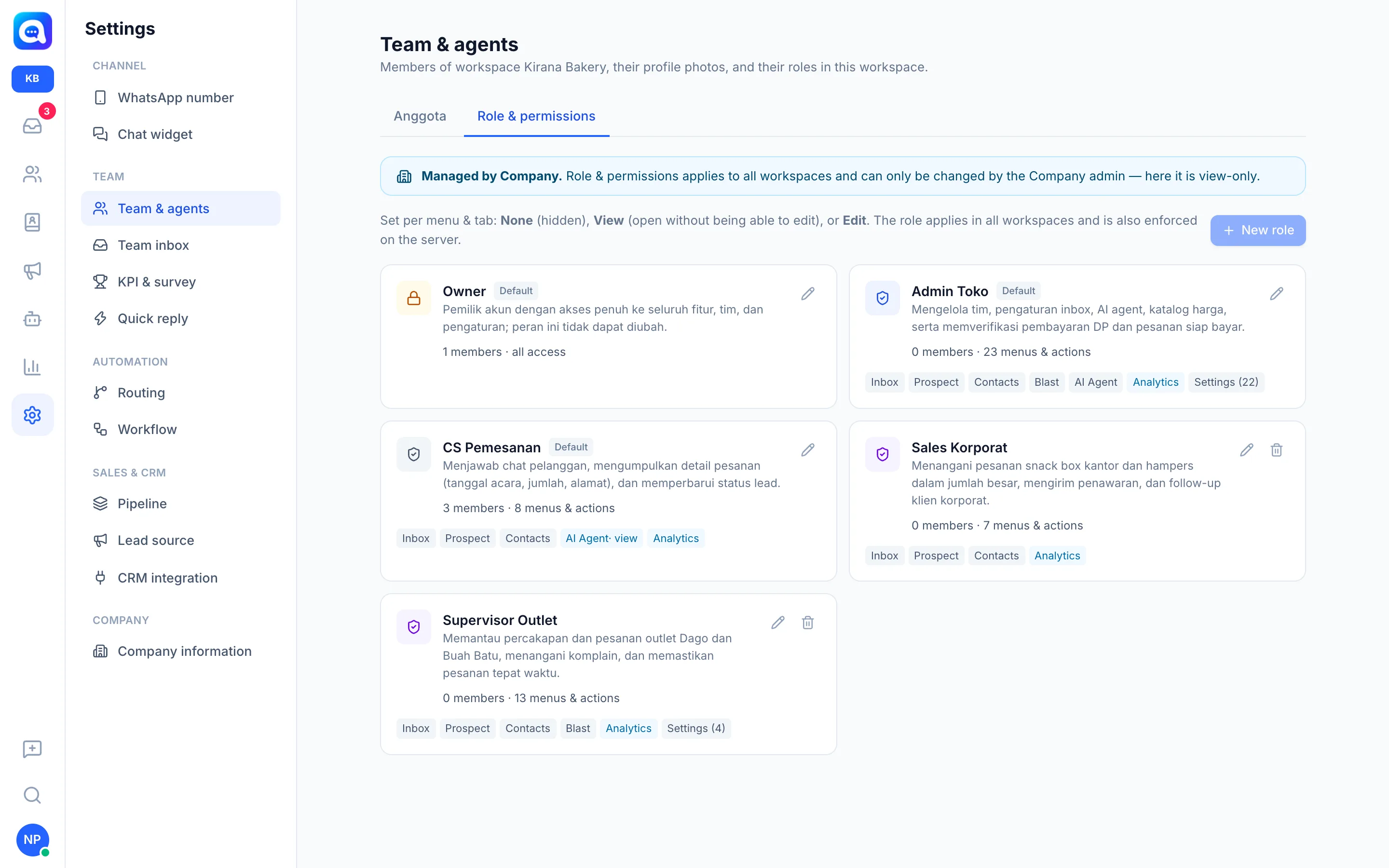
Kontrolle durch das Unternehmen und Durchsetzung auf dem Server
Rollen gelten für alle Workspaces und werden von Unternehmensadmins erstellt oder geändert; in der Workspace-Ansicht steht Vom Unternehmen verwaltet, und die Seite ist nur lesbar. Einige Menüs (Unternehmensinformationen, Pipeline, Lead-Quelle, CRM-Integration, KPI & Umfrage) werden ebenfalls im Unternehmen geändert. Der Server lehnt jede Änderung ohne die Berechtigung Bearbeiten mit der Meldung ab, dass Sie nur Lesezugriff haben, selbst wenn die Schaltfläche im Browser manipuliert wird.
Hinweise
Ohne die Berechtigung Alle Konversationen ansehen sieht ein Mitglied nur die Haupt-Inbox, die Team-Inboxes, in denen es Mitglied ist, und die ihm zugewiesenen Chats. Mein Konto ist für alle Mitglieder immer zugänglich.
Der Zugriff auf Team & Agents kann aus Ihrer eigenen Rolle nicht entfernt werden, während Sie diese Rolle bearbeiten.