
Analytics-Dashboard
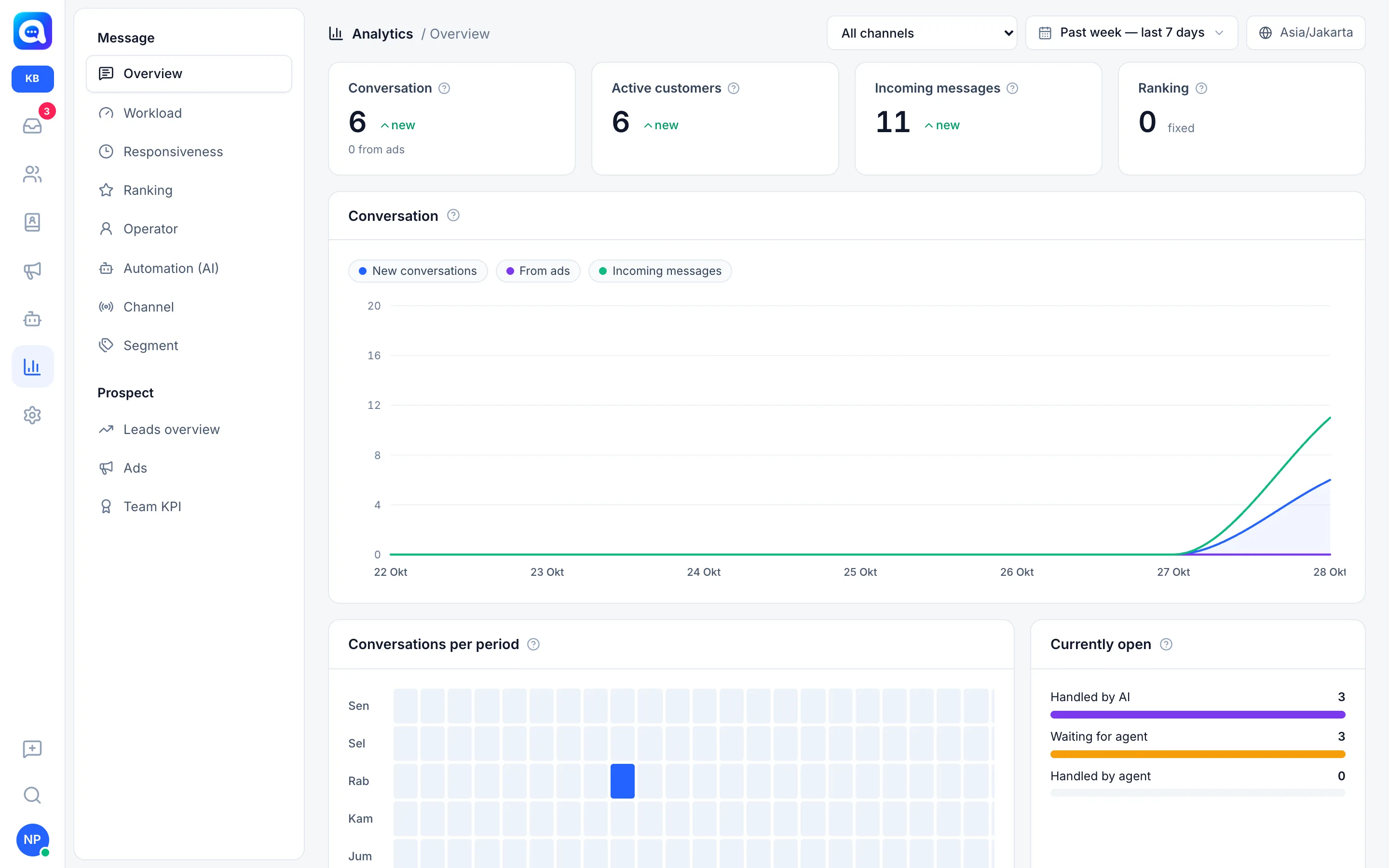
Behalten Sie Konversationen, KI- und Agent-Leistung, Kundenzufriedenheit und Lead-Fortschritt auf einer Seite im Blick.
Die Seite Analytics nutzen Inhaber und Manager, um zu sehen, wie gut der Chat-Service läuft: wie viele Kunden sich melden, wie schnell ihnen geantwortet wird und wie viele zu Leads werden.
Was es tut
Das Menü links ist in zwei Gruppen unterteilt.
Nachricht
- Übersicht: Übersichtskarten für Konversation, Aktive Kunden, Eingehende Nachrichten und Ranking, ein Diagramm der Konversationen pro Tag, eine Karte der Stoßzeiten (Konversationen pro Zeitraum) und Derzeit offen (von der KI bearbeitet, wartet auf Agent, von einem Agent bearbeitet).
- Arbeitslast: offene Konversationen und Auslastung pro Agent oder Team-Inbox.
- Reaktionsfähigkeit: Erstreaktionszeit, Lösungszeit und deren Verteilung.
- Ranking: Ergebnisse der Zufriedenheitsumfrage (CSAT), Bewertungsverteilung und neueste Bewertungen.
- Operator: Aktivität und gesendete Nachrichten jedes Agents.
- Automatisierung (KI): von der KI bearbeitete Konversationen, KI vs. Übergabe pro Tag, Grund für die Übergabe an einen Agent und KI-Kosten & Token.
- Kanal: Zusammenfassung pro WhatsApp-Nummer und Chat-Widget.
- Segment: Zusammenfassung pro Lead-Tag.
Prospect
- Lead-Übersicht: neue Leads pro Tag, Konversion zur Phase „Qualifiziert“ und aktuelle Pipeline-Phasen.
- Anzeigen: Leads aus Click-to-WhatsApp-Anzeigen und Performance pro Anzeige.
- Team-KPI: Zielerreichung der Agents (siehe KPI und Umfragen).
Vorteile
- Kennen Sie die Stoßzeiten, um Agent-Schichten zu planen.
- Sehen Sie, wie viele Chats von der KI gelöst werden und wann sie an einen Menschen übergeben werden müssen.
- Finden Sie heraus, welche Lead-Quellen am meisten bringen.
- Überwachen Sie Kundenzufriedenheit und KI-Nutzungskosten.
Schritte
- Analytics öffnen. Klicken Sie im Hauptmenü auf das Diagrammsymbol.
- Zeitraum wählen. Wählen Sie oben rechts eine der Optionen: Heute, Gestern, Letzte Woche – letzte 7 Tage, Letzter Monat – letzte 30 Tage, Letzte 90 Tage, Diesen Monat, Letzten Monat oder Benutzerdefinierter Zeitraum (dann Anwenden). Die Karten zeigen die Veränderung gegenüber dem vorherigen Zeitraum.
- Kanäle filtern. Wählen Sie Alle Kanäle, Alle WhatsApp, Alle Widget-Chats oder eine bestimmte Nummer. In der Unternehmensansicht steht außerdem Alle Workspaces zur Verfügung.
- Berichtsbereich wählen. Klicken Sie links auf ein Menü, z. B. Reaktionsfähigkeit, um die Antwortgeschwindigkeit der Agents von Kirana Bakery zu sehen.
- Die Erklärung lesen. Fahren Sie mit der Maus über das Fragezeichen-Symbol im Titel einer Karte, um zu sehen, wie sie berechnet wird.
Alle Zeitangaben verwenden die unter Einstellungen → Regional festgelegte Zeitzone.
Tipps
Vergleichen Sie KI vs. Übergabe pro Tag mit Grund für die Übergabe an einen Agent. Häufig auftauchende Gründe weisen auf Teile des KI-Wissens hin, die ergänzt werden müssen.
Schätzungen der KI-Kosten werden in der unter Einstellungen → Regional festgelegten Währung angezeigt. Das tägliche KI-Limit wird unter Einstellungen → Abrechnung festgelegt.