
Referenz zur Team-Inbox
Erstellen Sie Team-Inboxes mit Name, Symbol und Mitgliedern und verstehen Sie, wie Chats dorthin gelangen und wer sie sieht.
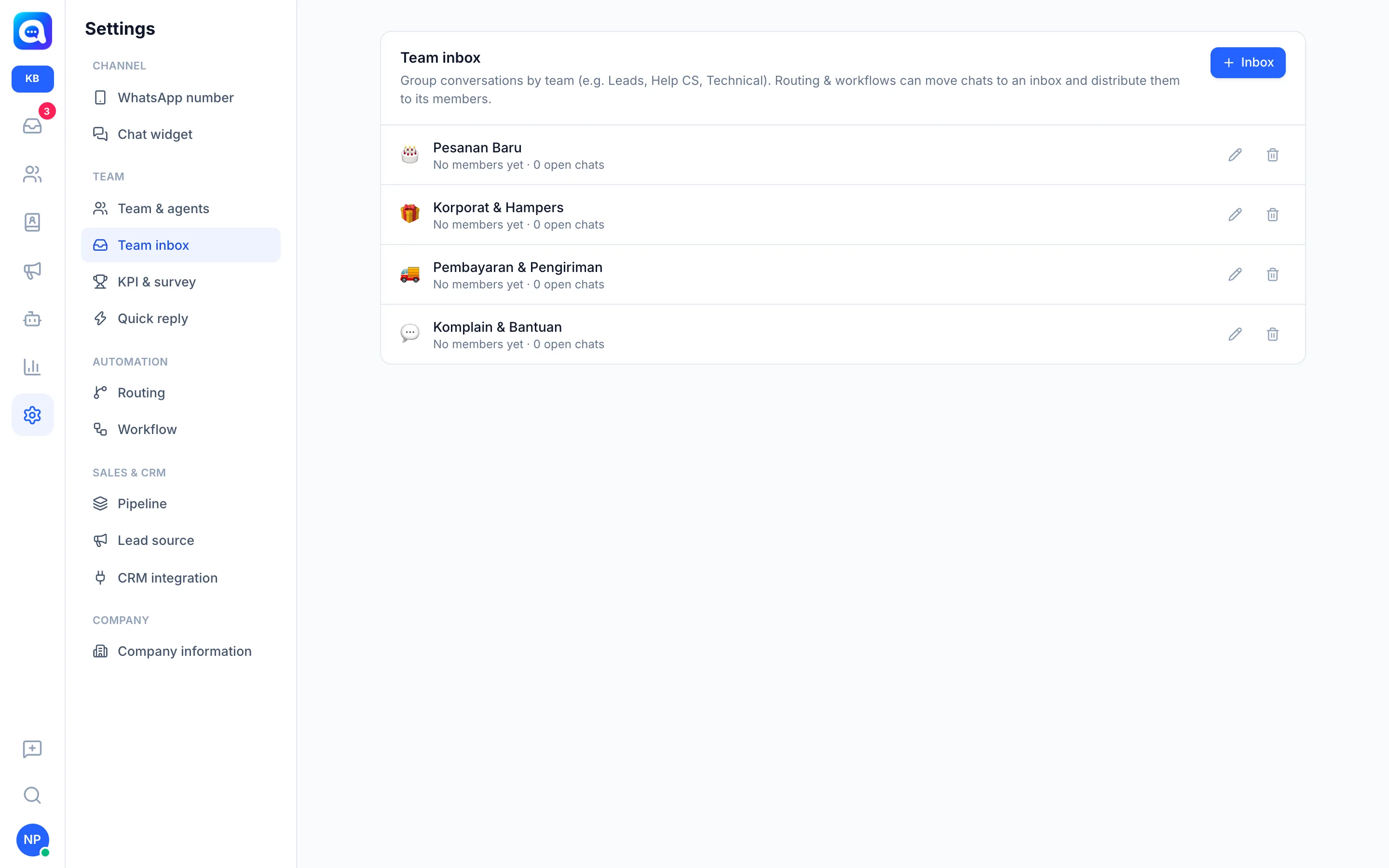
Eine Referenz für das Menü Einstellungen → Team-Inbox. Zur automatischen Verteilung über Regeln lesen Sie Team-Inbox und Routing.
Was es bewirkt
Team-Inboxes gruppieren Konversationen nach Team, zum Beispiel Neue Bestellungen, Firmen & Präsentkörbe, Zahlung & Lieferung und Beschwerden & Hilfe bei Kirana Bakery. Jede Inbox zeigt ihre Mitgliederliste und die Anzahl offener Chats.
Vorteile
- Teams konzentrieren sich nur auf relevante Chats.
- Chats können im Wechsel an Inbox-Mitglieder oder an diejenige Person mit der geringsten Auslastung verteilt werden.
- Das Löschen einer Inbox löscht keine Konversationen.
Schritte
- Inbox erstellen. Klicken Sie auf Inbox. Füllen Sie im Fenster Neue Team-Inbox den Inbox-Namen aus (z. B. Inbox - Leads).
- Ein Symbol wählen. Wählen Sie ein Symbol; es erscheint in der linken Spalte der Inbox und in der Chatliste.
- Mitglieder wählen. Klicken Sie auf die Namen der Agents, die Chats erhalten, wenn die Inbox Konversationen an ihre Mitglieder verteilt. Klicken Sie auf Speichern.
- Bearbeiten oder löschen. Das Stiftsymbol öffnet Inbox bearbeiten. Das Papierkorbsymbol löscht die Inbox; die darin enthaltenen Konversationen kehren in die Haupt-Inbox zurück.
Wie Chats in eine Inbox gelangen
- Routing: die Regel In Team-Inbox verschieben, mit den Optionen Nicht zugewiesen, An Mitglieder im Wechsel verteilen oder An das Mitglied mit den wenigsten Chats. Regeln können bei eingehenden Nachrichten oder bei der Übergabe der KI an einen Menschen ausgeführt werden.
- Workflow: kann Chats in eine Inbox verschieben.
- Manuell: In einer Konversation können Sie über das Menü In Inbox verschieben die Haupt-Inbox oder eine der Inboxes wählen; im Chatbereich gibt es außerdem eine Inbox-Auswahl. Jede Verschiebung wird als Notiz in der Konversation festgehalten.
Wer was sieht
Chats, die noch in keiner Inbox sind, liegen in der Haupt-Inbox. Benutzer mit der Rolle Agent sehen nur Chats in Inboxes, in denen sie Mitglied sind, oder Chats, die ihnen zugewiesen sind. Die Berechtigung Alle Konversationen ansehen hebt diese Einschränkung auf. Zum Bearbeiten von Inboxes ist Bearbeiten-Zugriff auf die Team-Inbox erforderlich.
Hinweise
Dieses Menü hängt von Ihrem Tarif ab. Ist es gesperrt, prüfen Sie Ihren Tarif unter Einstellungen → Abrechnung.