
Backup
Sichern Sie Unternehmensdaten automatisch und verschlüsselt in Google Drive und stellen Sie sie jederzeit wieder her.
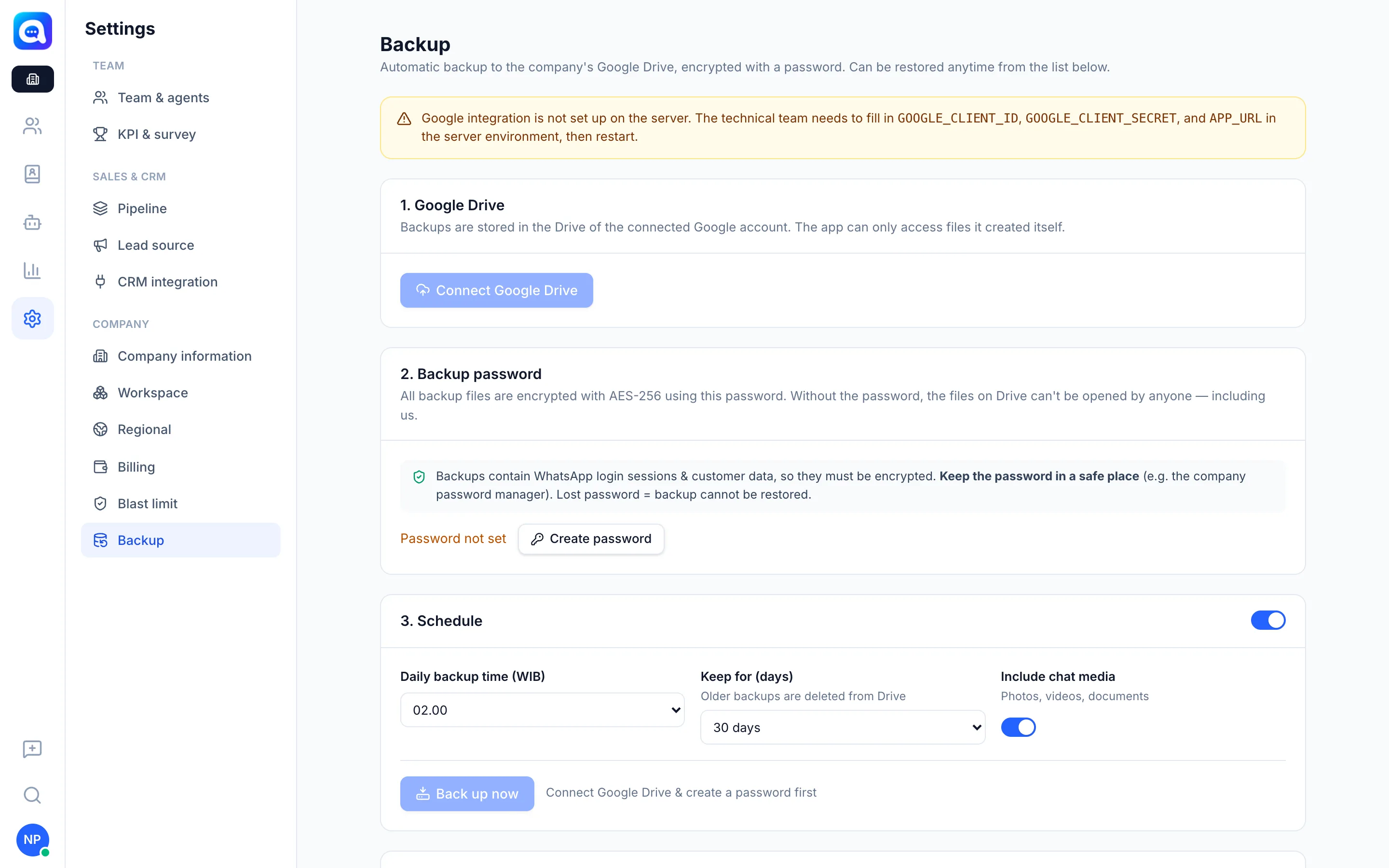
Die Seite Backup speichert automatisch eine Kopie Ihrer Unternehmensdaten in Google Drive. Dieses Menü ist nur auf Unternehmensebene (Company) verfügbar und wird von Admins verwaltet.
Was es bewirkt
- Google Drive verbinden: Backups werden im Drive des verbundenen Google-Kontos gespeichert. Die App kann nur auf Dateien zugreifen, die sie selbst erstellt hat.
- Backup-Passwort: Alle Dateien werden mit AES-256 verschlüsselt. Ohne das Passwort kann sie niemand öffnen.
- Zeitplan: Tägliche Backup-Zeit, Aufbewahren für (Tage) und Chat-Medien einbeziehen (Fotos, Videos, Dokumente). Die Schaltfläche Jetzt sichern startet ein manuelles Backup.
- Backups in Google Drive: Jede Datei kann mit Backup prüfen kontrolliert oder mit Wiederherstellen wiederhergestellt werden.
Vorteile
- Kunden- und Konversationsdaten bleiben sicher, falls etwas schiefgeht.
- Tägliche Backups laufen, ohne dass Sie daran denken müssen.
- Alte Backups werden entsprechend der Aufbewahrungsdauer automatisch gelöscht.
Schritte
- Backup öffnen. Wählen Sie Einstellungen → Backup in der Company-Ansicht.
- Google Drive verbinden. Klicken Sie auf Google Drive verbinden und erteilen Sie die Berechtigung.
- Passwort erstellen. Klicken Sie auf Passwort erstellen, geben Sie mindestens 10 Zeichen ein, wiederholen Sie es und bewahren Sie das Passwort dann im Passwortmanager Ihres Unternehmens auf. Geht das Passwort verloren, können Backups nicht wiederhergestellt werden.
- Zeitplan festlegen. Schalten Sie den Zeitplan ein, wählen Sie eine tägliche Uhrzeit (z. B. 02:00 für Kirana Bakery), die Aufbewahrungsdauer und ob Medien im Backup enthalten sein sollen.
- Ein Backup ausprobieren. Klicken Sie auf Jetzt sichern und stellen Sie dann sicher, dass es in der Liste erscheint.
- Wiederherstellen (falls nötig). Klicken Sie auf Backup prüfen, um eine Datei zu untersuchen, ohne Daten zu ändern. Zum Wiederherstellen klicken Sie auf Wiederherstellen, geben die Bestätigung ein und geben dann Ihr Kontopasswort ein.
Tipps
Beim Wiederherstellen werden alle aktuellen Daten (Workspaces, Kontakte, Konversationen, Einstellungen) durch den Inhalt des Backups ersetzt, und alle Benutzer werden abgemeldet. Die aktuellen Daten werden automatisch als Sicherheitsnetz beiseitegelegt, tun Sie dies aber nur, wenn es wirklich nötig ist.
Erscheint eine Meldung, dass die Google-Integration nicht eingerichtet wurde, wenden Sie sich an das technische Team oder den Plattformadmin.