
Regras de roteamento
Uma referência completa de Configurações → Roteamento, desde gatilhos, condições e operadores até as ações de distribuição de conversas.
Esta página é uma referência completa de Configurações → Roteamento. Para uma visão geral e para saber como criar Inboxes de equipe, leia primeiro Inbox de equipe e roteamento.
O que ele faz
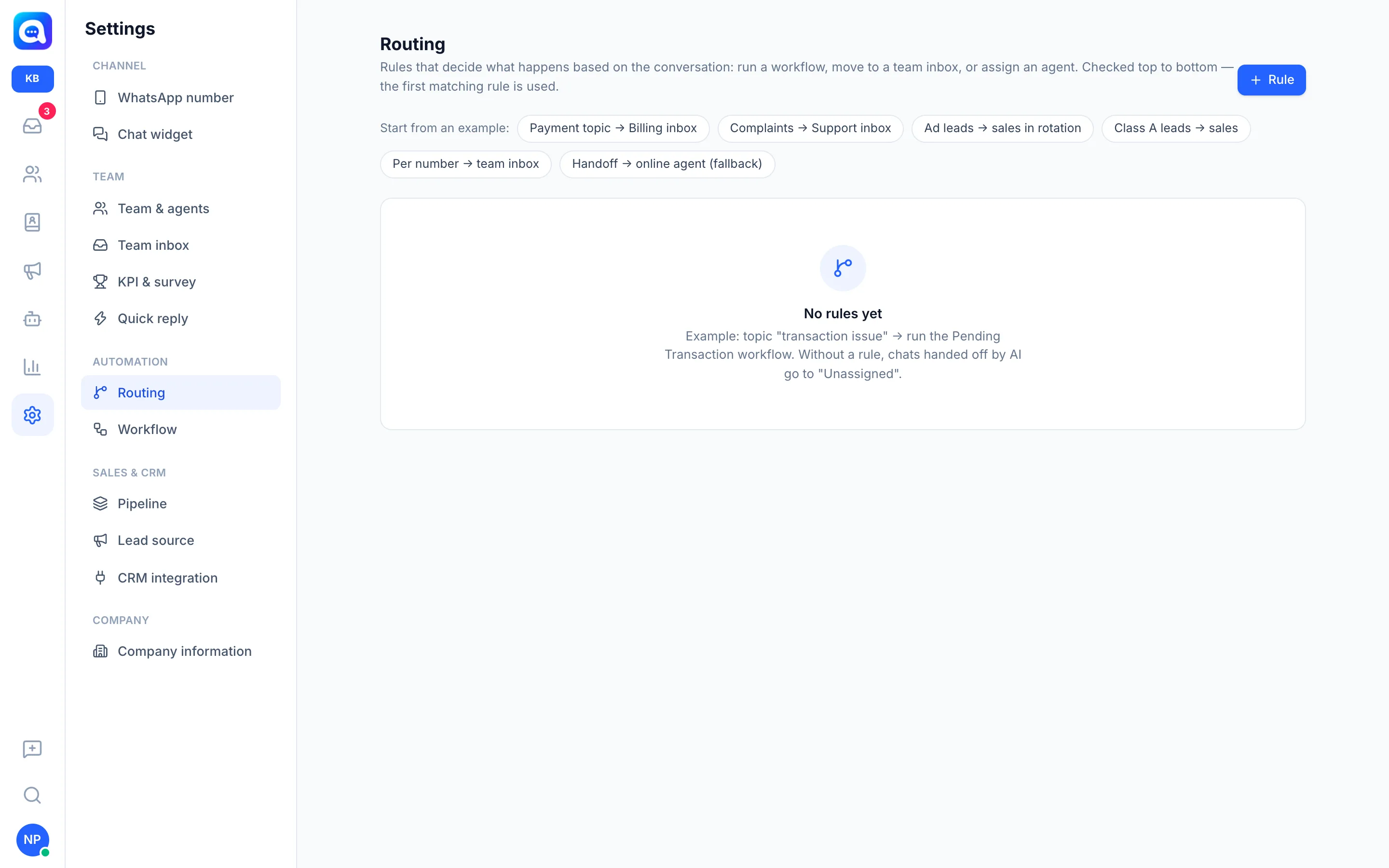
O roteamento decide o que acontece automaticamente com uma conversa: um workflow é executado, ela é movida para um inbox de equipe ou é atribuída a um agente. As regras são verificadas de cima para baixo e a primeira regra que corresponder é a usada. A lista de regras mostra o número de ordem, o nome, o rótulo do gatilho (Mensagens recebidas ou Na transferência), o resumo das condições e o destino. As regras inativas aparecem riscadas.
O roteamento existe em cada espaço de trabalho e depende do seu plano. Se o menu estiver bloqueado, confira Billing e planos.
Benefícios
- As conversas chegam diretamente à pessoa ou à equipe certa, sem distribuição manual.
- A carga de trabalho é distribuída de forma justa por rodízio ou pelo agente com menos conversas.
- As conversas importantes (reclamações, Leads de classe A, Leads de anúncios) são priorizadas.
- As conversas que não correspondem a nenhuma regra ainda são tratadas por uma regra de contingência.
Passos
- Abra o Roteamento. Escolha Configurações → Roteamento e clique em Regra. Ou escolha um dos exemplos na linha Comece a partir de um exemplo: (veja a seção Regra de contingência e exemplos).
- Preencha o nome e o status. Preencha Nome da regra (por exemplo, "Pedidos de bolo personalizado → inbox Novos Pedidos"). O interruptor Ativo liga ou desliga a regra sem excluí-la.
- Escolha o gatilho. Em Quando é executado, escolha um:
- Toda mensagem recebida: verificada a cada mensagem até uma regra corresponder, uma vez por conversa.
- Quando a AI transfere para um humano: decide o agente ou o inbox quando a AI faz uma transferência. Também é usado para conversas que vão direto para os agentes quando a AI está desativada e ninguém foi atribuído ainda.
- Defina a correspondência. Em Se, escolha todas as condições (todas devem ser atendidas) ou qualquer condição (uma basta) e depois atendido.
- Adicione condições. Clique em Condição, escolha um campo, um operador e um valor. Clique no X para remover uma condição. Sem condições, a regra se aplica a todas as conversas.
- Escolha a ação. Na seção Então, escolha uma ação e o destino dela (veja a tabela abaixo).
- Salve e defina a ordem. Clique em Salvar. Use as setas para cima/para baixo ao lado de uma regra. O ícone de lixeira exclui uma regra após a confirmação.
Campos de condição
| Campo | Descrição |
|---|---|
| ✨ Tópico da conversa (avaliado pela AI) | Você escreve o tópico em texto livre e a AI avalia se a conversa corresponde. O operador é fixo, não é escolhido. |
| Primeira mensagem / Última mensagem | O conteúdo da primeira ou da última mensagem do cliente. |
| Conteúdo da mensagem do cliente | Todas as mensagens recebidas na conversa combinadas. |
| Veio de anúncios | Corresponde quando a conversa veio de um anúncio. Use o operador presente / sim. |
| Título/texto do anúncio, URL do anúncio, ID do anúncio | Dados do anúncio que originou a conversa. |
| Status do pipeline | A etapa do contato no pipeline, escolhida na sua lista de etapas. |
| Classe do Lead (A/B/C) | Escolha A, B ou C. |
| Origem do Lead | Escolha na lista de origens de Leads. |
| Canal (número de WA / chat widget) | Escolha um número de WhatsApp ou chat widget. |
| Pontuação do Lead (pontos × 20) | O número da pontuação do Lead, funciona com os operadores ≥ e ≤. |
| Tag | Tags anexadas ao contato. |
| Dados de qualificação do Lead | Campos de qualificação que você criou, exibidos como um grupo próprio na lista de campos. |
Operadores
- contém: qualquer uma das palavras corresponde. Separe várias palavras com vírgulas (por exemplo, "reclamação, decepcionado, reembolso").
- não contém: nenhuma das palavras corresponde.
- é igual a: o valor é exatamente o mesmo (maiúsculas e minúsculas são ignoradas).
- ≥ e ≤: maior ou menor que um número, para a pontuação do Lead.
- presente / sim: o campo está preenchido (por exemplo, a conversa veio de um anúncio). Não usa valor.
Para Canal, o valor é escolhido na lista de números; vários números podem ser correspondidos usando a opção qualquer condição.
Ações (Então)
| Ação | Configurações |
|---|---|
| Executar workflow | Escolha um workflow. Ele é executado a partir do bloco de Evento. Um workflow inativo ainda pode ser executado pelo roteamento. Veja Workflow. |
| Mover para o inbox de equipe | Escolha um inbox e depois Não atribuído, Distribuir aos membros em rodízio ou Para o membro com menos conversas. |
| Atribuir agente em rodízio (round-robin) | Escolha os agentes candidatos. Os turnos se alternam entre eles. |
| Atribuir o agente com menos conversas | O agente com menos conversas abertas é escolhido. |
| Atribuir o primeiro agente disponível | O primeiro agente elegível da lista é escolhido. |
Para as três ações de atribuição, clique nos nomes dos agentes para escolher os candidatos (pelo menos um). O interruptor Somente agentes que estão online no momento limita a escolha a agentes com status online. A distribuição automática só vai para agentes que têm acesso ao número daquela conversa. Se nenhum agente for elegível, a regra é ignorada e a próxima regra é verificada.
Regra de contingência e exemplos
Os exemplos prontos para uso na linha Comece a partir de um exemplo: abrem um formulário preenchido. Escolha um inbox ou agente antes de Salvar:
- Tópico de transação → inbox Billing
- Reclamação → inbox Support
- Leads de anúncios → vendas em rodízio
- Leads de classe A → vendas
- Por número → inbox de equipe
- Transferência → agente online (contingência): gatilho de transferência, sem condições, atribui ao agente online com menos conversas.
Exemplo para a Kirana Bakery, em ordem a partir do topo:
- Gatilho Toda mensagem recebida, Conteúdo da mensagem do cliente contém "reclamação, decepcionado, danificado" → Mover para o inbox de equipe "Reclamações e Ajuda".
- Gatilho Toda mensagem recebida, Conteúdo da mensagem do cliente contém "bolo personalizado, torta, hampers" → inbox "Novos Pedidos", Distribuir aos membros em rodízio.
- Gatilho Quando a AI transfere para um humano, sem condições → Atribuir o agente com menos conversas, Somente agentes que estão online no momento ativado.
Dicas
Coloque as regras específicas no topo e as regras gerais ou de contingência na parte de baixo, porque a primeira regra que corresponder vence.
As regras de Toda mensagem recebida só são executadas uma vez por conversa (repetidas se a conversa for reaberta). As conversas que já têm um agente não são reatribuídas. Cada resultado de roteamento é registrado como uma nota do sistema na conversa.
Se a sua função tiver apenas permissão de Ver, a página é exibida somente para leitura e você precisa pedir ao administrador do espaço de trabalho para alterar as regras.