
Funções e permissões
Defina o acesso por menu e aba com Nenhum, Ver ou Editar, incluindo funções padrão e funções personalizadas.
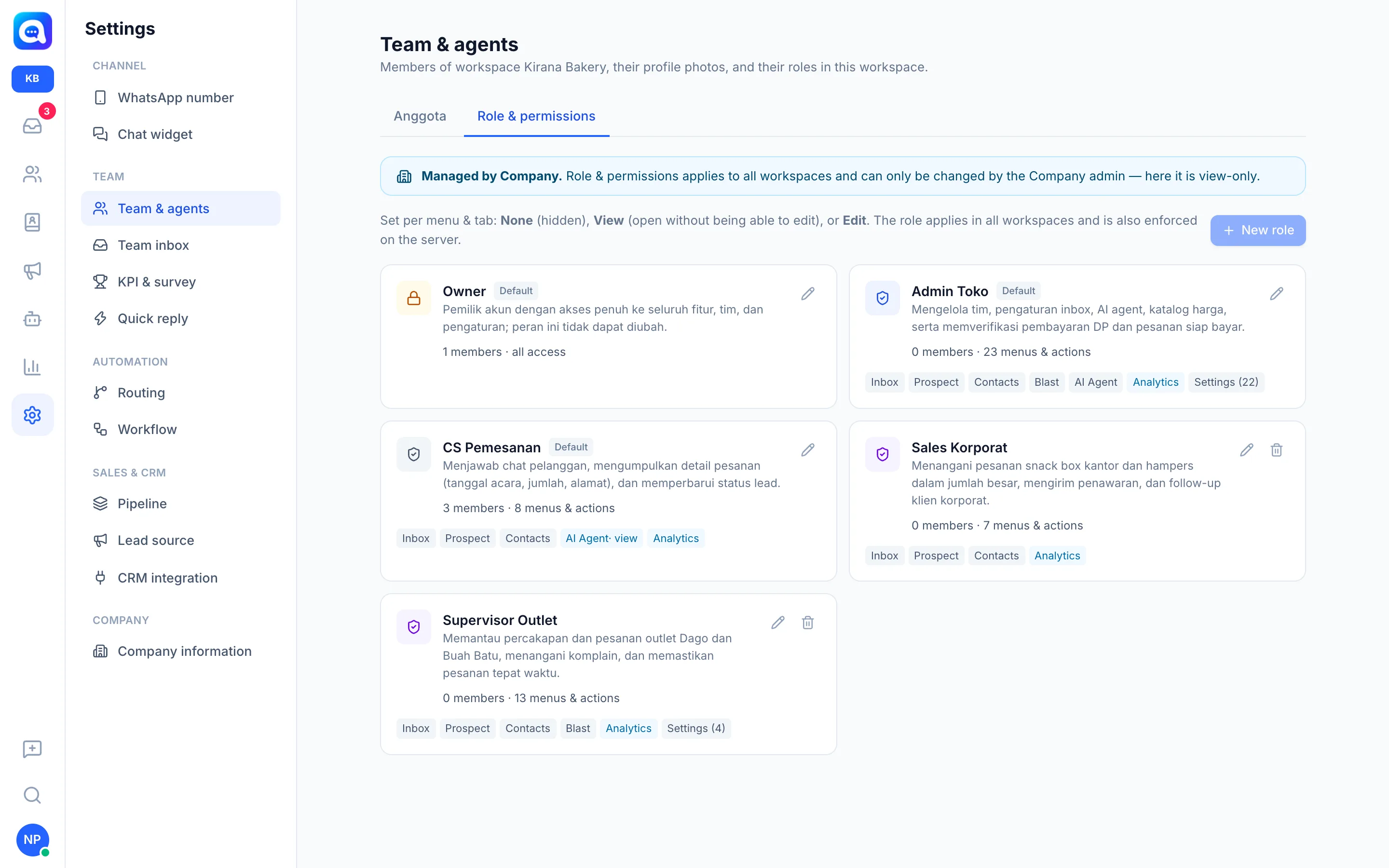
Uma referência da aba Função e permissões em Configurações → Equipe e agentes.
O que ela faz
Cada função determina quais menus e abas um membro pode abrir e se ele pode alterá-los. Cada menu ou aba tem três níveis:
- Nenhum: oculto.
- Ver: abre sem poder alterar nada.
- Editar: pode fazer alterações.
Benefícios
- Os dados sensíveis só são vistos por quem tem autorização.
- Funções personalizadas (por exemplo, Supervisor de Unidade) se ajustam à estrutura da sua equipe.
- As regras também são aplicadas no servidor, e não apenas ocultadas na interface.
Passos
- Abra a aba. Configurações → Equipe e agentes → Função e permissões. Cada cartão de função mostra um selo Padrão (para as funções padrão), uma descrição, o número de membros e um resumo de menus e ações.
- Conheça as funções padrão. Proprietário: todo o acesso, não pode ser alterado. Administrador: gerencia a equipe e todas as configurações. Agente: atende conversas e Leads (Inbox, Leads, Contatos, AI Agent, Analytics, além de ações em massa de Leads, envio ao CRM e exportação), sem os menus Configurações ou Blast.
- Crie uma função. Clique em Nova função. Preencha Nome da função (por exemplo, Supervisor) e Notas e depois defina três grupos:
- Menu: Inbox, Leads, Contatos, Blast, AI Agent (Nenhum, Ver, Editar) e Analytics (somente Ver; todos os relatórios e KPIs).
- Configurações: Número de WhatsApp, Chat widget, Equipe e agentes, Inbox de equipe, Roteamento, Resposta rápida, Informações da empresa, Pipeline, Origem do Lead, Integração com CRM, KPI e pesquisa.
- Ações: caixas de seleção para Ver todas as conversas, Bloquear e excluir conversas, Ações em massa de Leads, Enviar ao CRM, Exportar dados e Gerenciar contatos. Os botões Todos: (Nenhum / Ver / Editar) definem um grupo inteiro de uma vez.
- Salve. Clique em Salvar. A função é criada inicialmente com acesso ao Inbox e a Leads.
- Edite ou exclua. Clique no lápis para editar. As funções padrão Administrador e Agente podem ser editadas; o Proprietário só pode ser visualizado. As funções personalizadas têm um ícone de exclusão: você escolhe uma função substituta para os membros que a usam.
Controle da Empresa e aplicação no servidor
As funções valem para todos os espaços de trabalho e são criadas ou alteradas pelos administradores da Empresa; na visão do espaço de trabalho aparece Gerenciado pela Empresa e a página é somente leitura. Alguns menus (Informações da empresa, Pipeline, Origem do Lead, Integração com CRM, KPI e pesquisa) também são alterados na Empresa. O servidor rejeita qualquer alteração sem permissão de Editar com uma mensagem informando que você tem apenas acesso de visualização, mesmo que o botão seja adulterado no navegador.
Observações
Sem a permissão Ver todas as conversas, um membro só vê o Inbox principal, os inboxes de equipe de que é membro e as conversas atribuídas a ele. Minha conta está sempre acessível a todos os membros.
O acesso a Equipe e agentes não pode ser removido da sua própria função enquanto você estiver editando essa função.