
Configurações/Empresa
Espaço de trabalho
Separe filiais ou marcas em espaços de trabalho próprios e entenda a diferença entre a Empresa e um espaço de trabalho.
A Kalea tem dois níveis: a Empresa (nível da empresa) e os espaços de trabalho. A Kirana Bakery, por exemplo, pode criar espaços de trabalho separados para cada filial ou marca.
O que ele faz
- Empresa: a visão do administrador da Empresa. Aqui você gerencia os itens gerais: Informações da empresa, Espaço de trabalho, Regional, Billing, Limite de blast, Backup e KPI e pesquisa.
- Espaço de trabalho: um ambiente separado com os próprios números de WhatsApp, contatos, conversas, equipe e blasts. Um administrador do espaço de trabalho gerencia os números de WhatsApp, a equipe, os inboxes, o roteamento, os workflows e os blasts daquele espaço de trabalho.
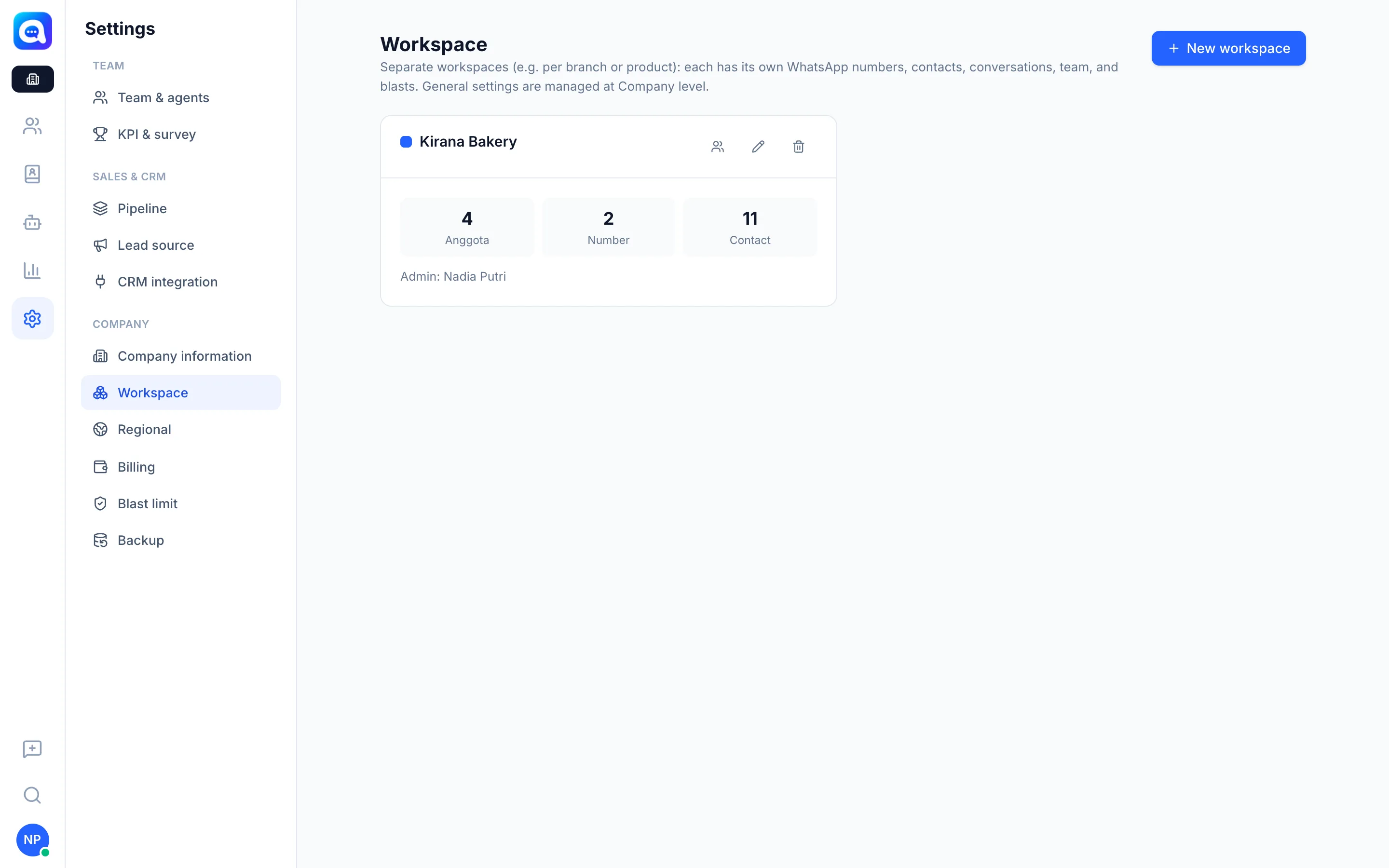
- Cada cartão de espaço de trabalho mostra o número de Membros, Números e Contatos, junto com o administrador dele.
Benefícios
- Os dados de cada filial ou marca não se misturam.
- Os administradores das filiais podem trabalhar de forma independente, sem acessar os dados de outras filiais.
- As configurações de billing e segurança permanecem com a Empresa.
Passos
- Abra a lista de espaços de trabalho. Na visão da Empresa, escolha Configurações → Espaço de trabalho.
- Adicione um espaço de trabalho. Clique em Novo espaço de trabalho. Preencha Nome do espaço de trabalho (por exemplo, "Filial Bandung"), uma descrição opcional e Cor.
- Defina o administrador. Escolha o administrador principal entre os Usuários existentes ou crie uma Nova conta (nome, e-mail, senha de pelo menos 8 caracteres).
- Salve. Clique em Salvar. Use os ícones no cartão para gerenciar os membros, editar ou excluir o espaço de trabalho.
- Alterne de espaço de trabalho. Clique no botão do espaço de trabalho no topo da barra lateral e escolha Painel da empresa para ir à Empresa ou escolha o nome de um espaço de trabalho.
Dicas
Nota
A quantidade de espaços de trabalho é limitada pelo plano. Quando o limite é atingido, faça upgrade do plano para adicionar mais. Um espaço de trabalho que excede o plano exibe Inativo — acima do limite do plano.
Dica
O Workflow só aparece dentro de um espaço de trabalho, enquanto Billing, Regional e Backup só existem na Empresa.