
Referência do Chat widget
Uma explicação de cada opção em Configurações → Chat widget: aparência, formulário, comportamento, AI, código de instalação e vários widgets.
Uma referência completa do menu Configurações → Chat widget. Para os passos rápidos de instalação, veja Instalar o widget no site.
O que ele faz
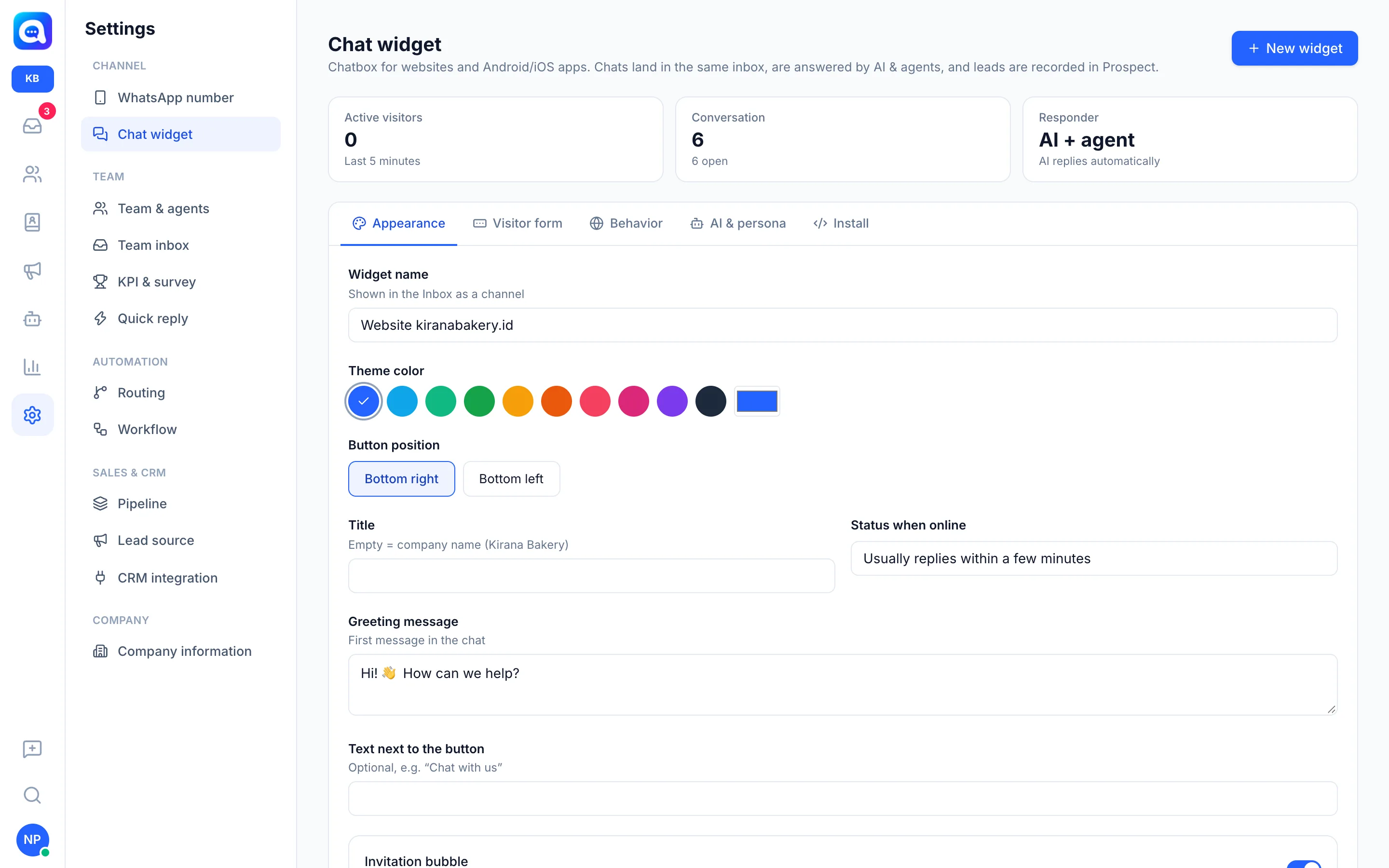
O chat widget é uma caixa de chat para sites e apps Android/iOS. As conversas chegam ao mesmo Inbox, são respondidas pela AI e por agentes, e os Leads são registrados em Leads. O topo da página mostra três resumos: Visitantes ativos (últimos 5 minutos), Conversa e Quem responde (AI + agente ou Agente).
Benefícios
- Um widget por site ou campanha, cada um com a própria aparência e AI.
- Pré-visualização ao vivo (Formulário, Chat, Fechado) antes de salvar.
- A restrição de domínio impede que o código seja usado em outros sites.
Passos
- Crie ou escolha um widget. Clique em Novo widget (ou Criar widget se a lista estiver vazia), preencha Nome do widget e clique em Criar. Você pode criar vários widgets, por exemplo, "Site kiranabakery.id" e "Landing page da promoção de Lebaran"; escolha na lista de widgets. O nome aparece no Inbox como um canal.
- Aba Aparência. Preencha Cor do tema (cores predefinidas ou outra cor), Posição do botão (Canto inferior direito / Canto inferior esquerdo), Título (vazio = nome da empresa), Status quando online, Mensagem de saudação e Texto ao lado do botão (opcional). Dois interruptores: Balão de convite (aparece acima do botão após alguns segundos, uma vez por visita, com uma configuração de atraso em segundos) e Mostrar fotos dos agentes online.
- Aba Formulário de visitantes. O interruptor Pedir detalhes antes do chat ativa um formulário curto. Preencha Título do formulário e defina Nome, Número de WhatsApp e E-mail como Obrigatório, Opcional ou Ocultar. O nome passa a ser o nome do Lead; Leads com o mesmo número são mesclados com a conversa do WhatsApp deles. O Texto de consentimento é opcional. Apps que já conhecem a identidade do usuário podem pular o formulário enviando o nome e o número.
- Aba Comportamento. Interruptores: Botão "Continuar no WhatsApp" (usa o número de WhatsApp das Informações da empresa), Permitir anexos (imagens ou PDF, máx. 10 MB), Som de nova mensagem, Ocultar no celular. Campos: Texto offline (exibido quando a AI está desativada e nenhum agente está online) e Restringir ao domínio (um domínio por linha, subdomínios também são permitidos, vazio = todos os domínios).
- Aba AI e persona. Finalidade do canal: Vendas — visitantes viram Leads ou Atendimento ao cliente — visitantes viram contatos. O interruptor A AI responde automaticamente. Quando ativado: Nome da AI, Nome do negócio e Instruções (vazio = usa as instruções principais do AI Agent; você pode Copiar de… outras instruções e depois Voltar às instruções principais). O modelo de AI, o Knowledge, o roteamento e os workflows vêm do menu AI Agent e valem para todos os canais.
- Aba Instalação. Mostra o ID do widget e um botão Gerar novamente. Escolha uma plataforma: Site (cole o Código de instalação antes de
</body>, com guias para WordPress, Google Tag Manager, Shopify, Next.js / React), Link direto (uma página de chat completa, pode pular o formulário com os parâmetros nome, telefone, e-mail), API JavaScript, Android, iOS, Flutter ou React Native. - Salve. Clique em Salvar. O status Não salvo aparece quando há alterações; Cancelar descarta as alterações. Excluir widget remove o widget (o código instalado deixa de funcionar, o histórico de conversas permanece).
Powered by
A marca Powered by kalea.chat é sempre exibida na parte de baixo do widget e não pode ser desativada nas configurações.
Observações
Gerar novamente o ID do widget faz o código antigo no seu site e nos seus apps parar de funcionar.
Este menu depende do seu plano (recurso de widget) e das permissões da sua função. Sem acesso de Editar, todos os campos ficam somente para visualização.