
Classe e Qualificação do Lead
Como a Kalea calcula a classe A, B ou C do lead a partir dos dados que a IA coleta nas conversas.
Nem todos os clientes em potencial estão igualmente prontos. A classe do lead ajuda a equipe da Kirana Bakery a saber quais abordar primeiro.
O que ela faz
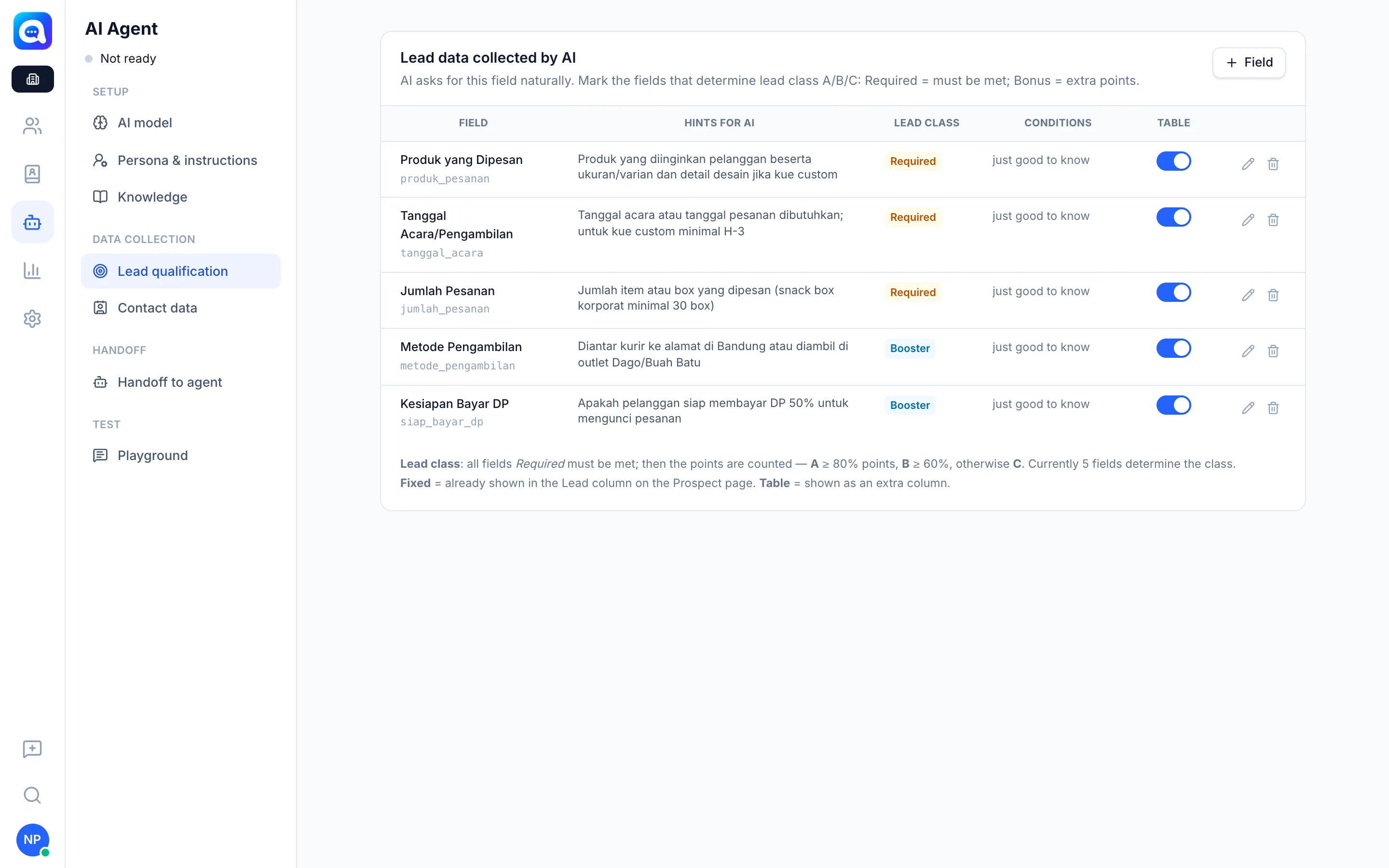
A classe é calculada a partir dos campos de qualificação que você define em AI Agent → Qualificação de Leads. Exemplo da Kirana Bakery: Produto pedido, Data do evento/retirada, Quantidade do pedido (Obrigatório), além de Forma de retirada e Disposição para pagar o sinal (Booster).
As regras:
- Todos os campos Obrigatórios devem estar preenchidos. Caso contrário, a classe é C.
- Cada campo preenchido vale um ponto.
- A se os pontos atingirem 80% ou mais, B se 60% ou mais, caso contrário C.
A IA pergunta esses campos de forma natural durante a conversa e os preenche sozinha a partir das respostas do cliente. O resultado aparece no painel de perfil como Qualificação · 5/5 pontos com a observação Critérios obrigatórios atendidos ou Critérios obrigatórios incompletos. A classe A/B/C também aparece na lista de chats e na tabela de Lead.
Exemplo: de 5 campos, 3 são obrigatórios. O cliente forneceu 4 dados, incluindo os 3 obrigatórios, então 4/5 = 80% e a classe é A. Se um campo obrigatório ainda for desconhecido, a classe continua C, mesmo que haja muitos outros pontos.
Benefícios
- Prioridades de follow-up baseadas em dados, não em intuição.
- Os critérios podem ser ajustados ao seu negócio.
- Os agentes não precisam perguntar de novo, porque a IA já registrou.
- A classe pode ser usada no Roteamento e nos filtros de leads.
Passo a passo
- Abra as configurações. Escolha AI Agent → Qualificação de Leads.
- Adicione um campo. Clique em Campo, dê um nome e uma dica para a IA (como perguntar).
- Defina o papel dele. Marque o campo como Obrigatório ou Booster e defina condições, se necessário (por exemplo, uma quantidade mínima).
- Ative a coluna da tabela. Ligue a chave Tabela para que o dado apareça como coluna na página Lead.
- Acompanhe os resultados. Abra uma conversa e veja o bloco Qualificação no painel direito. Os detalhes da configuração estão em Qualificação de leads.
Dicas
Marque como Obrigatório apenas o que realmente determina se um pedido pode ser processado. Muitos campos obrigatórios deixam muitos leads presos na classe C.