
Gerenciar Leads
Acompanhe todos os clientes em potencial na página Lead: filtros, etapas, colunas, exportação em CSV, cadastro manual e ações em massa.
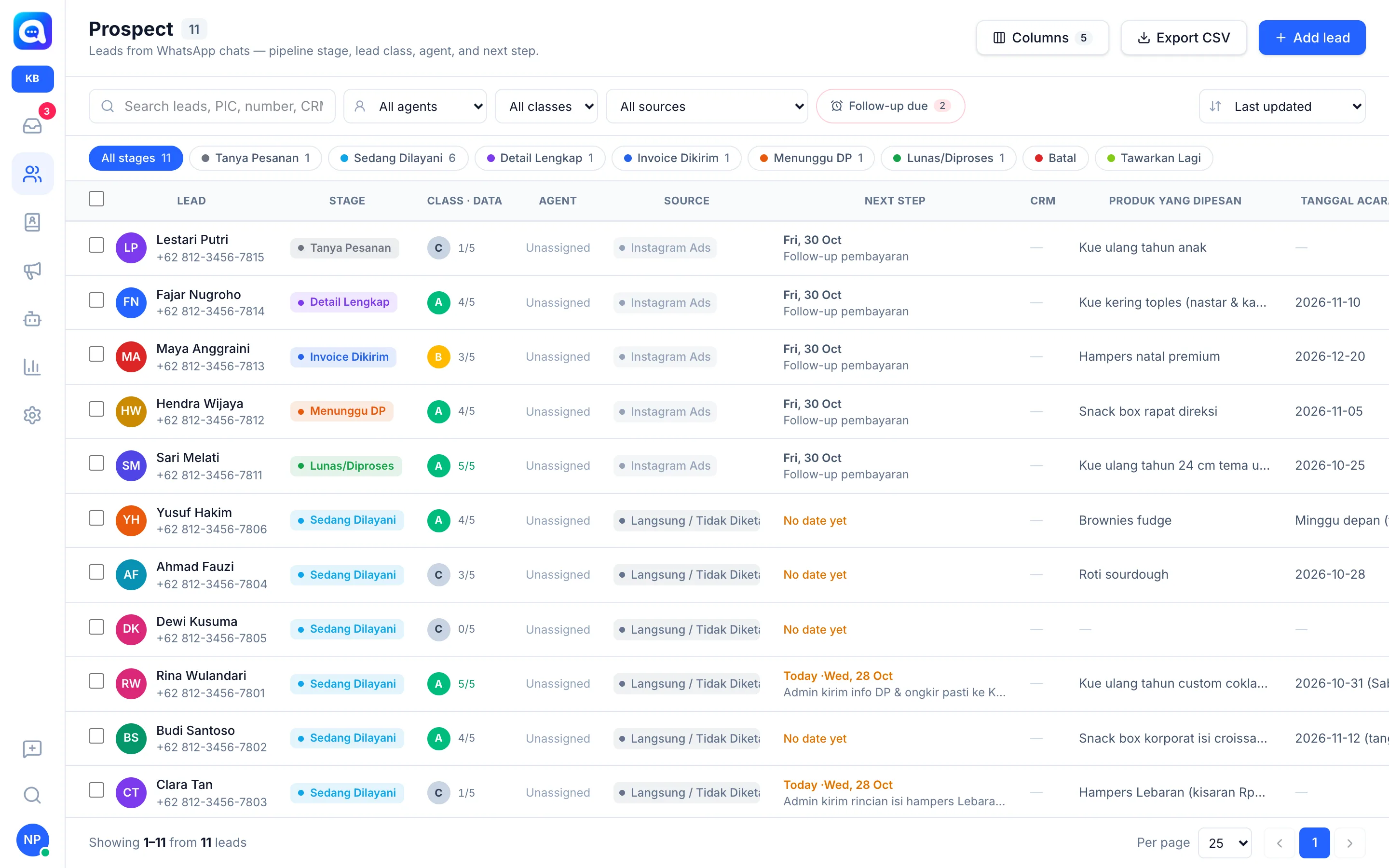
A página Lead é uma lista de todos os clientes em potencial que chegam por conversas do WhatsApp ou pelo widget do site. A equipe de vendas a usa para ver quem precisa de follow-up hoje.
O que ela faz
Os leads são registrados automaticamente quando uma conversa chega. Cada linha mostra:
- Lead: nome e número.
- Etapa: posição no pipeline.
- Classe · Dados: classe do lead A / B / C e o número de pontos de qualificação (por exemplo, 4/5).
- Agente, Origem, Próximo passo (com data; vermelho se estiver atrasado, "Hoje" se vence hoje) e CRM.
- Colunas de dados extras que você escolhe pelo botão Colunas (por exemplo, produto pedido, data do evento).
Filtros no topo: um campo de busca (nome, responsável, número, ID do CRM), Todos os agentes (incluindo "Meus" e Não atribuído), Todas as classes, Todas as origens, o botão Follow-up pendente e a ordenação (por exemplo, Última atualização). Abaixo ficam chips de etapa, como Todas as etapas, Em atendimento ou Aguardando sinal, com as contagens.
Benefícios
- Uma única visão de todo o pipeline de vendas.
- Os leads com follow-up atrasado ficam imediatamente visíveis.
- As ações em massa economizam tempo ao tratar muitos leads.
- Os dados podem ser exportados para relatórios.
Passo a passo
- Abra Lead. Clique no ícone Lead no menu à esquerda.
- Filtre a lista. Escolha um agente, uma classe, uma origem ou clique em um chip de etapa. Clique em Follow-up pendente para ver os leads que precisam ser contatados. Redefinir filtros restaura tudo.
- Defina as colunas. Clique em Colunas para mostrar ou ocultar colunas de dados. As configurações de colunas valem para toda a equipe e só os administradores podem alterá-las.
- Abra os detalhes. Clique em uma linha para abrir a conversa e o perfil do lead.
- Adicione um lead manualmente. Clique em Adicionar lead, preencha Nome, Celular (WhatsApp), etapa, origem e outros dados (por exemplo, para clientes que chegam à loja) e clique em Salvar.
- Ações em massa. Marque várias linhas. Na barra superior, escolha Atribuir agente (ou Remover atribuição), Alterar etapa, Tag ou Enviar ao CRM. Mover para uma etapa de perda pede um motivo. Clique em Desmarcar para limpar a seleção.
- Exporte. Clique em Exportar CSV (disponível se a sua função permitir).
Dicas
Comece o dia com o filtro Follow-up pendente e depois ordene pela maior pontuação.