
Empresa e espaço de trabalho
Entenda quais configurações são gerenciadas pela Empresa, quais são por espaço de trabalho, quem pode alterá-las e como alternar entre eles.
A Kalea tem dois níveis: a Empresa (nível da empresa, aberto por meio do Painel da empresa) e os espaços de trabalho. Esta página explica como as configurações são divididas. Como criar um espaço de trabalho é tratado em Espaço de trabalho.
O que ela faz
- A Empresa é mantida pelos administradores da Empresa. Ela contém as configurações gerais que valem para todos os espaços de trabalho.
- Um espaço de trabalho é um ambiente operacional: com os próprios números de WhatsApp, contatos, conversas, equipe e blasts. A Empresa não tem Inbox nem Blast.
- As configurações pertencentes à Empresa ainda podem ser visualizadas de dentro de um espaço de trabalho, mas ficam bloqueadas (somente leitura).
Benefícios
- As regras da empresa, como pipeline e funções, permanecem consistentes em todas as filiais.
- Os administradores das filiais focam na operação sem poder alterar itens sensíveis.
- O Billing, a segurança de blast e o backup permanecem centralizados.
Como as configurações são divididas
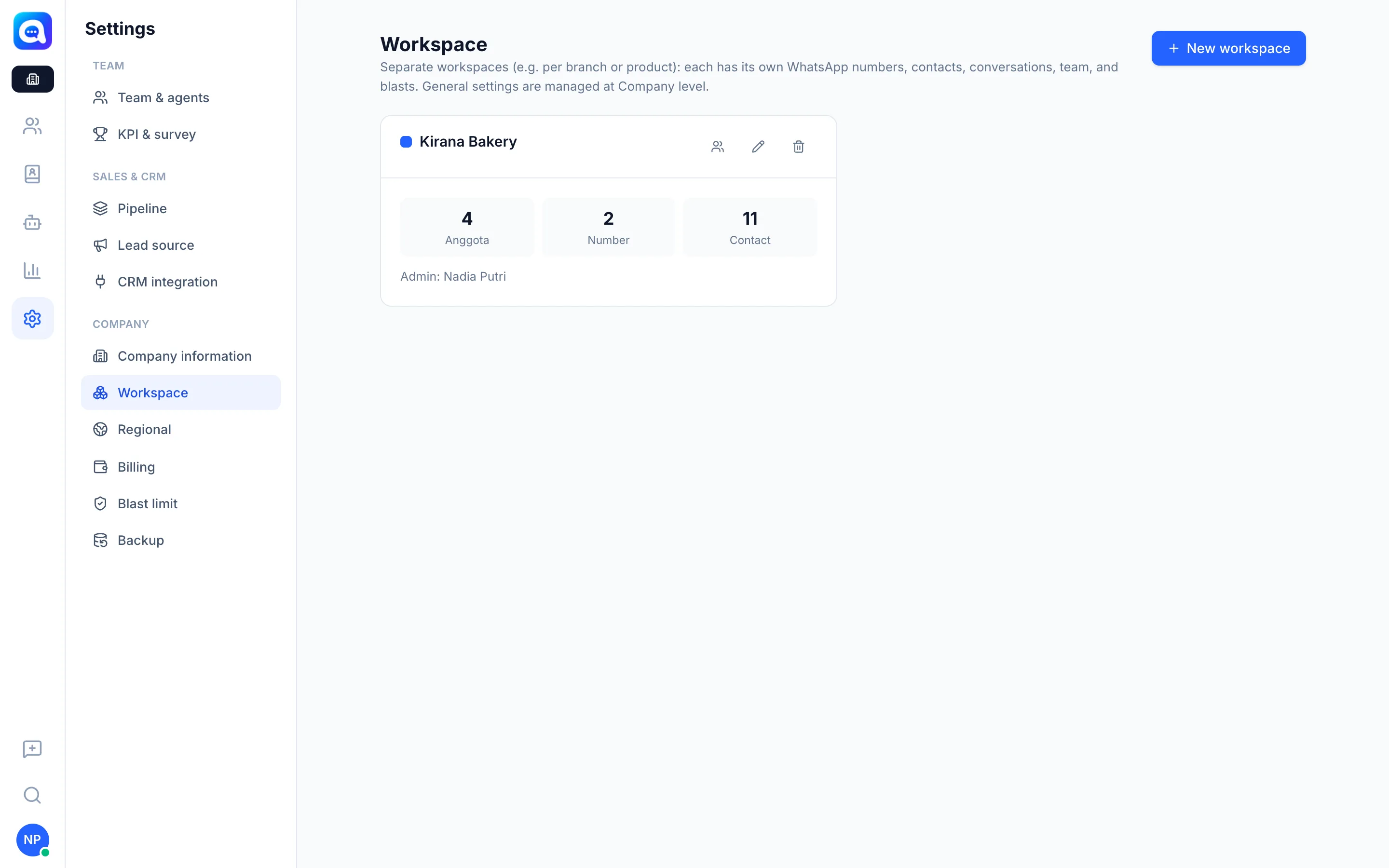
Somente na Empresa (não aparecem nos espaços de trabalho): Espaço de trabalho, Regional, Billing, Limite de blast, Backup.
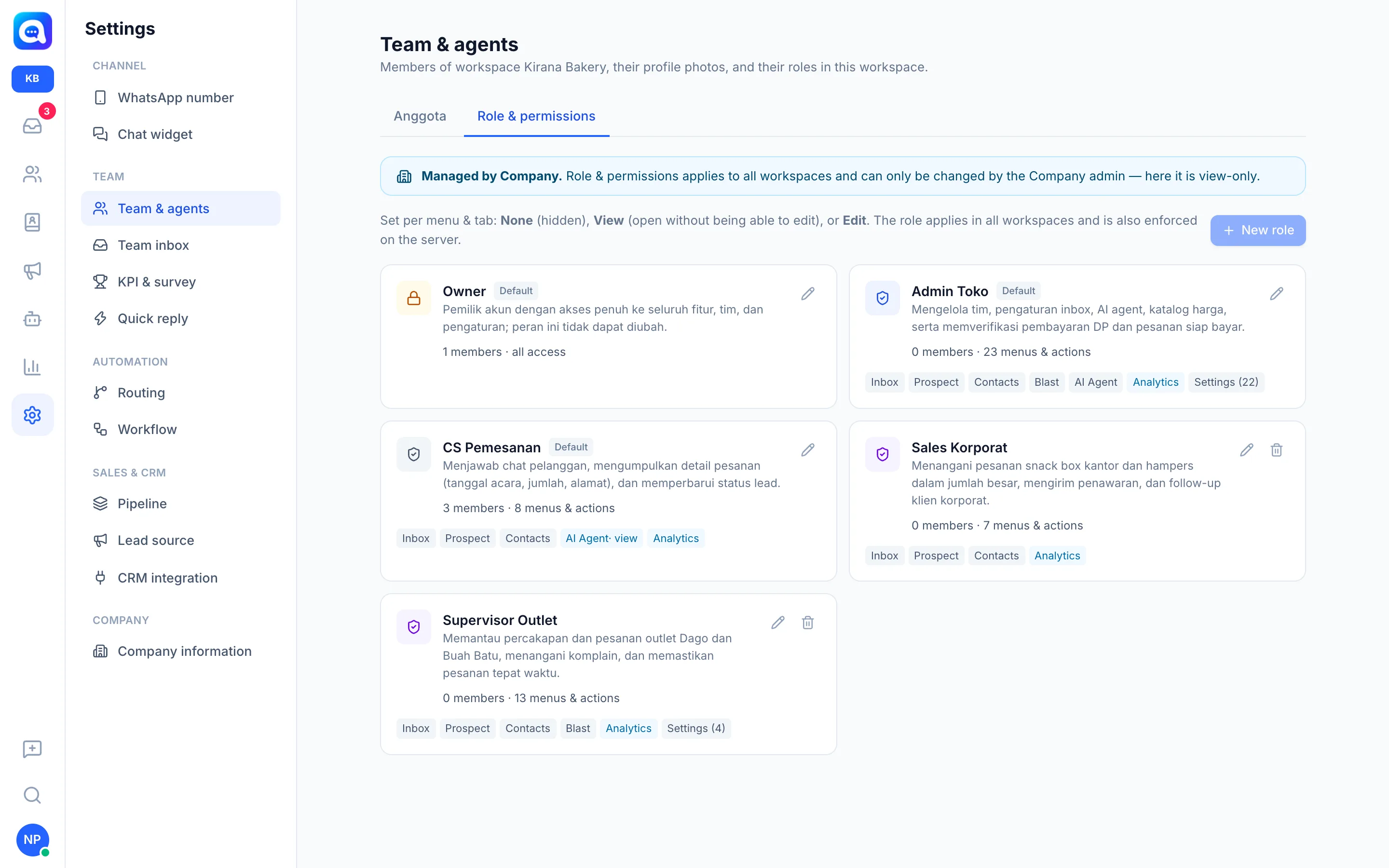
Gerenciadas pela Empresa, somente leitura nos espaços de trabalho: Informações da empresa, Pipeline, Origem do Lead, Integração com CRM, KPI e pesquisa e Função e permissões em Equipe e agentes. Em um espaço de trabalho, essas páginas exibem um banner azul Gerenciado pela Empresa, e todos os botões e campos ficam desativados.
Gerenciadas por espaço de trabalho: Número de WhatsApp, Chat widget, os membros em Equipe e agentes, Inbox de equipe, Resposta rápida, Roteamento e Workflow (o Workflow só existe dentro de um espaço de trabalho).
Quem pode alterar o quê
- Configurações da Empresa: somente os administradores da Empresa, no Painel da empresa.
- Configurações do espaço de trabalho: membros cuja função tem permissão de Editar para aquele menu. As funções com permissão apenas de Ver só veem um banner de Somente visualização e páginas somente leitura.
- Se você clicar em um botão bloqueado, aparece uma mensagem explicando quem pode alterá-lo.
Passos
- Reconheça o banner. Abra Configurações → Equipe e agentes → Função e permissões de dentro de um espaço de trabalho. O banner Gerenciado pela Empresa significa que a página é somente leitura.
- Alterne para a Empresa. Clique no seu avatar no canto inferior esquerdo e escolha Painel da empresa (exibido apenas para administradores da Empresa).
- Altere uma configuração. Na Empresa, abra o menu correspondente em Configurações (por exemplo, Pipeline) e salve. A alteração vale para todos os espaços de trabalho.
- Alterne para um espaço de trabalho. Clique no avatar e escolha o nome de um espaço de trabalho na seção Espaço de trabalho (por exemplo, Kirana Bakery). Essa seção aparece se você for membro de mais de um espaço de trabalho ou administrador da Empresa.
- Gerencie a lista de espaços de trabalho. Na Empresa, abra Configurações → Espaço de trabalho para ver o número de Membros, Números e Contatos de cada espaço de trabalho.
Dicas
Se o menu que você procura não está em um espaço de trabalho, provavelmente ele só existe na Empresa. Use Buscar menu para encontrá-lo. Os menus exclusivos da Empresa só aparecem nos resultados da busca para administradores da Empresa.
Um espaço de trabalho que excede o limite do plano é desativado e não pode ser aberto até que o plano receba upgrade.