
Conhecendo o Inbox
Conheça o layout do Inbox da Kalea, as pastas de conversas, os indicadores na lista de chats e o painel de perfil do lead.
O Inbox é onde todas as conversas do WhatsApp e do widget de chat do site chegam em uma única tela. Esta página é para você e sua equipe, se vocês são novos na Kalea.
O que ele faz
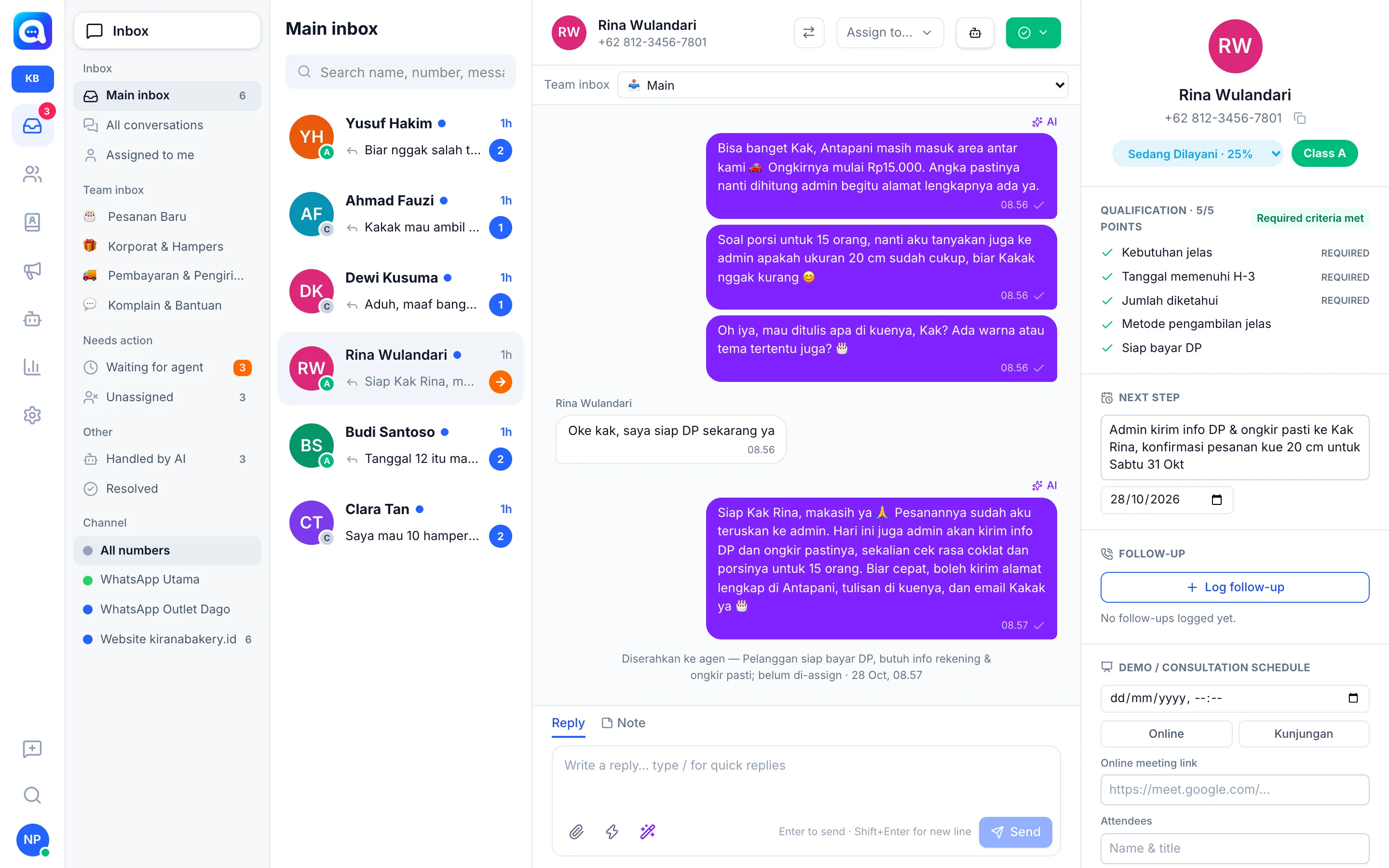
A tela do Inbox é dividida em três colunas:
- Coluna de pastas (esquerda) para escolher um grupo de conversas.
- Lista de conversas (meio) com o campo Buscar nome, número, mensagem….
- Conversa e perfil (direita): o conteúdo do chat e, ao lado direito, o painel de perfil do lead.
Pastas na coluna da esquerda:
- Inbox: Inbox principal (conversas abertas que ainda não estão em um inbox de equipe), Todas as conversas (todos os inboxes, incluindo as resolvidas) e Atribuído a mim.
- Inbox de equipe: uma pasta para cada inbox de equipe do qual você faz parte.
- Requer ação: Aguardando agente (transferidas pela IA, ainda não respondidas por um humano) e Não atribuído.
- Outro: Atendido pela AI e Resolvidas.
- Canal: filtre por número de WhatsApp ou chat widget (exibido se você tiver mais de um canal). Escolha Todos os números para ver tudo.
O número ao lado de uma pasta indica a quantidade de conversas. Um número laranja em Aguardando agente significa que um cliente precisa de uma resposta humana.
Indicadores na lista de conversas
- Letra A / B / C no canto da foto: a classe do lead do cliente.
- Número azul: a quantidade de mensagens não lidas.
- Ícone de seta laranja: uma conversa Aguardando agente.
- Ícone de robô roxo: Atendido pela AI.
- Foto pequena de agente: a conversa foi atribuída a esse agente.
- Marca de verificação verde: a conversa está Resolvidas.
- Ponto colorido: o canal de onde veio a conversa.
Painel de perfil à direita
Mostra o nome e o número do cliente, a etapa do pipeline, a Classe do lead, depois o bloco Qualificação (pontos e critérios obrigatórios), Próximo passo, Follow-up e Agenda de demo / consultoria.
Benefícios
- Todas as conversas de todos os canais reunidas em um só lugar.
- Fácil separar as conversas que precisam de um humano das atendidas pela IA.
- Os dados do lead ficam visíveis sem trocar de página.
- A equipe pode dividir a carga por meio de pastas, atribuição e inboxes de equipe.
Passo a passo
- Abra o Inbox. Clique no ícone Inbox no menu à esquerda do app.
- Escolha uma pasta. Comece por Aguardando agente para as conversas mais urgentes, ou por Inbox principal para uma visão geral.
- Busque uma conversa. Digite um nome, um número ou parte de uma mensagem no campo de busca.
- Abra uma conversa. Clique em um chat para ver o conteúdo e o perfil do cliente à direita.
- Confira o perfil do lead. Veja a classe, a etapa, a qualificação e o Próximo passo antes de responder.
Dicas
Crie o hábito de verificar a pasta Aguardando agente toda manhã. Os clientes ali foram transferidos pela IA e estão esperando a sua resposta.