
Enviar feedback
Envie sugestões de recursos, reclamações ou relatórios de bug para a equipe da Kalea diretamente pelo app, com anexos.
O botão Enviar feedback ajuda você a compartilhar ideias ou problemas com a equipe da Kalea sem sair do app. Por exemplo, o administrador da Kirana Bakery percebe a falta de um recurso ou uma tela com erro.
O que ele faz
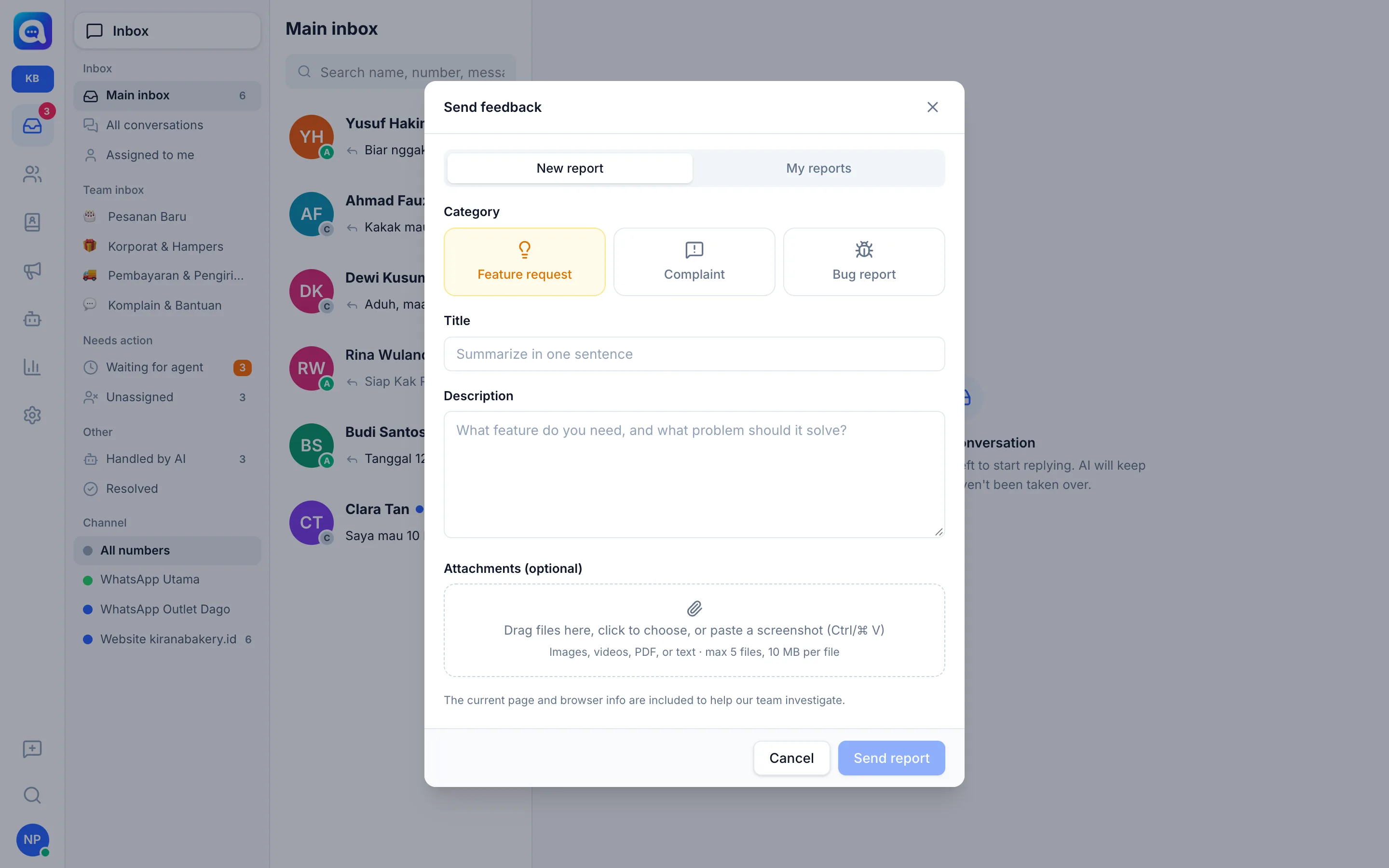
Ele envia um relatório para a equipe da Kalea e permite acompanhar o status dele. Há duas abas: Novo relatório, para enviar, e Meus relatórios, para ver os relatórios que você enviou junto com o status deles.
Benefícios
- Suas sugestões chegam diretamente à equipe de produto.
- Os problemas técnicos são verificados mais rápido porque as informações da página e do navegador são enviadas junto.
- Você pode acompanhar o andamento do seu relatório e as respostas da equipe.
Passos
- Abra o formulário. Clique no ícone de mensagem com um sinal de mais no canto inferior esquerdo (dica Enviar feedback). No celular, abra o menu do avatar e escolha Enviar feedback.
- Escolha uma categoria. Selecione Sugestão de recurso, Reclamação ou Relatório de bug. A dica no campo de descrição se adapta à categoria.
- Preencha o Título. Resuma em uma frase (máximo de 150 caracteres).
- Preencha a Descrição. Mínimo de 10 caracteres, máximo de 5.000. Para bugs, escreva os passos que você seguiu, o resultado esperado e o que aconteceu.
- Adicione anexos (opcional). Arraste arquivos para a caixa, clique para escolher ou cole uma captura de tela com Ctrl/⌘ V. Veja os limites abaixo.
- Envie. Clique em Enviar relatório. O botão fica ativo quando o título e a descrição estiverem preenchidos. Você verá uma mensagem de agradecimento.
Anexos
- Imagens (PNG, JPG, WebP, GIF), vídeos (MP4, WebM, MOV), PDF ou texto.
- No máximo 5 arquivos, de 10 MB cada. Arquivos grandes demais ou de tipo não compatível são rejeitados com uma mensagem.
Depois de enviar
Você é levado à aba Meus relatórios. Cada relatório mostra o título, a categoria, a data e o status: Novo, Em andamento, Resolvido ou Fechado. Se a equipe responder, a resposta aparece na caixa Equipe Kalea:. A página que você tem aberta no momento e as informações do navegador são enviadas junto para ajudar na investigação. Os relatórios só são visíveis para você e para a equipe da Kalea.
Dicas
Em relatórios de bug, anexe uma captura de tela ou gravação de tela e mencione o número ou a conversa afetada (sem escrever senhas).
Para ajuda urgente, como um WhatsApp desconectado, confira primeiro a Solução de problemas.