
Referência de Número de WhatsApp
Uma explicação completa de cada opção em Configurações → Número de WhatsApp: status, proprietário, modo de AI, finalidade, persona e limites do plano.
Esta página é uma referência completa do menu Configurações → Número de WhatsApp. Para um guia curto de conexão do seu primeiro número, leia Conectar o WhatsApp.
O que ele faz
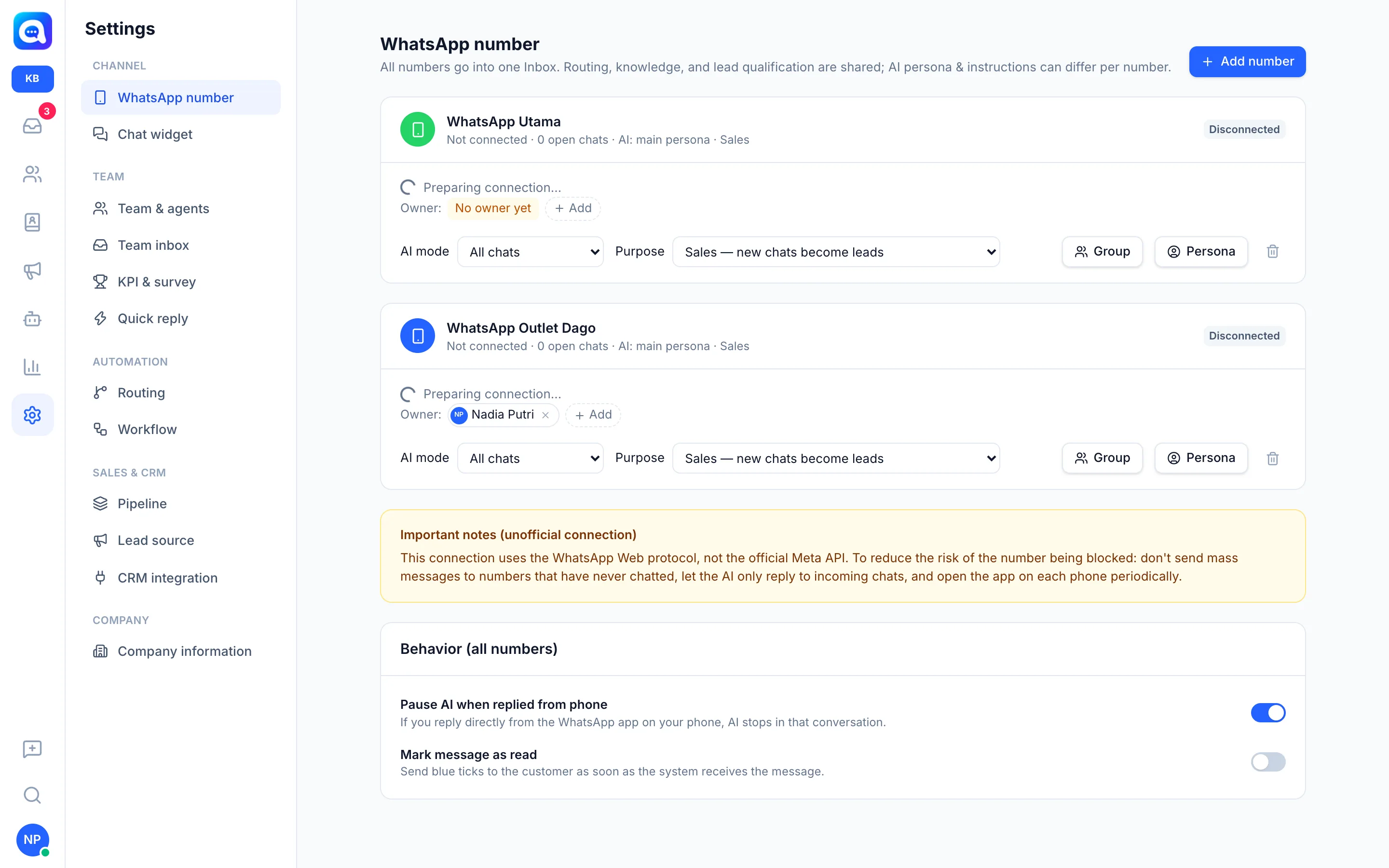
Este menu gerencia todos os números de WhatsApp de um espaço de trabalho. Todos os números vão para um único Inbox, enquanto o roteamento, o Knowledge e a qualificação de Leads são compartilhados. O que pode diferir por número é o proprietário, o modo de AI, a finalidade, a persona e os grupos monitorados.
Benefícios
- Uma única tela para todos os números, por exemplo, Atendimento Principal, Vendas e Financeiro.
- Responsabilidade clara por meio dos proprietários dos números.
- O comportamento da AI é ajustado por número sem alterar os outros números.
Passos
- Adicione um número. Clique em Adicionar número. Preencha Nome da conta do WhatsApp (diferencia os números no Inbox, no roteamento e nos workflows, por exemplo, "Atendimento de Pedidos Kirana Bakery"), escolha uma Cor do rótulo e defina o Proprietário do número. Clique em Continuar para a leitura do QR; o QR aparece no cartão do número.
- Entenda o status no cartão. O cartão mostra o número de telefone (ou Não conectado), o número de conversas abertas, o modo de AI e a finalidade. Um selo de status fica no canto superior direito:
- Aguardando leitura: o QR é exibido, aguardando ser lido (a dica: abra o WhatsApp Business, toque em ⋮ / Configurações → Dispositivos conectados → Conectar dispositivo).
- Conectando…: conectando.
- Conectado: pronto para uso.
- Desconectado: a sessão não está conectada ou deixou de estar.
- Pausado — acima do limite do plano: o número excede o limite do plano (veja a seção abaixo).
- Defina o proprietário do número. A linha Proprietário: mostra chips com nomes. Os proprietários podem ver e responder automaticamente às conversas daquele número. Clique em Adicionar para adicionar um proprietário, ou no x de um chip para remover um (se for o seu próprio nome, o botão significa sair você mesmo). Quando está vazio, aparece Nenhum proprietário ainda. O acesso aos números por membro também pode ser definido em Equipe e agentes.
- Escolha o Modo de AI. As opções:
- Todas as conversas: a AI responde a todas as conversas recebidas.
- Somente respostas de blast: a AI responde apenas aos contatos que respondem a um blast enviado por este número; as outras conversas vão direto para os agentes. Aparece um campo dentro de ... dias após o blast; as respostas que chegarem depois disso são tratadas como conversas comuns e passadas aos agentes.
- Desativado — tudo para agentes: a AI não responde neste número.
- Escolha a Finalidade. Vendas — novas conversas viram Leads (entram em Leads e no pipeline) ou Atendimento ao cliente — novas conversas viram contatos (viram apenas contatos).
- Defina a Persona. Clique em Persona para abrir Persona e instruções: Nome do bot, Nome do negócio (vazio significa que o nome principal é usado), Cor e Instruções de AI para este número. As instruções que você preencher substituem as instruções principais (AI Agent → Persona); deixe vazio para usar as principais. Há os botões Copiar das instruções principais e Limpar (usar o principal). O Knowledge, o roteamento e os campos de qualificação continuam compartilhados. Alterar a persona exige acesso ao AI Agent.
- Escolha os grupos. O botão Grupo (com um número, se houver grupos selecionados) define quais grupos aparecem na aba Grupo do Inbox. Veja Grupos do WhatsApp.
- Defina o Comportamento (todos os números). O cartão abaixo da lista vale para todos os números:
- Pausar a AI quando responder pelo celular: se você responder diretamente pelo app do WhatsApp, a AI para naquela conversa.
- Marcar mensagem como lida: envia os tiques azuis ao cliente assim que o sistema recebe a mensagem.
- Desconecte ou exclua. Desconectar (somente administrador, quando Conectado) encerra a sessão e exige uma nova leitura de QR. O ícone de lixeira (Excluir número) exclui o número: a sessão do WhatsApp é desconectada, mas o histórico de conversas é mantido.
Limites do plano
A quantidade de números segue o plano. Quando o limite é atingido, o botão Adicionar número fica desativado. Se o plano sofrer downgrade e a quantidade de números exceder o limite, os números mais novos recebem o status Pausado — acima do limite do plano. A sessão deles continua salva e volta a ficar ativa automaticamente após um upgrade ou depois que outro número for excluído.
Observações importantes
A conexão usa o protocolo do WhatsApp Web, não a API oficial da Meta. Não envie mensagens em massa para números que nunca conversaram, deixe a AI responder apenas às conversas recebidas e abra o app do WhatsApp em cada celular com regularidade.
Este menu está sujeito às permissões da função: Ver é somente leitura, e Editar é necessário para adicionar ou editar números.
Dicas
Para um número dedicado a anúncios de promoções, escolha o modo Somente respostas de blast para que a AI responda apenas aos clientes que respondem aos blasts da Kirana Bakery.