
Dashboard de Analytics
Acompanhe conversas, desempenho da IA e dos agentes, satisfação dos clientes e progresso dos leads em uma única página.
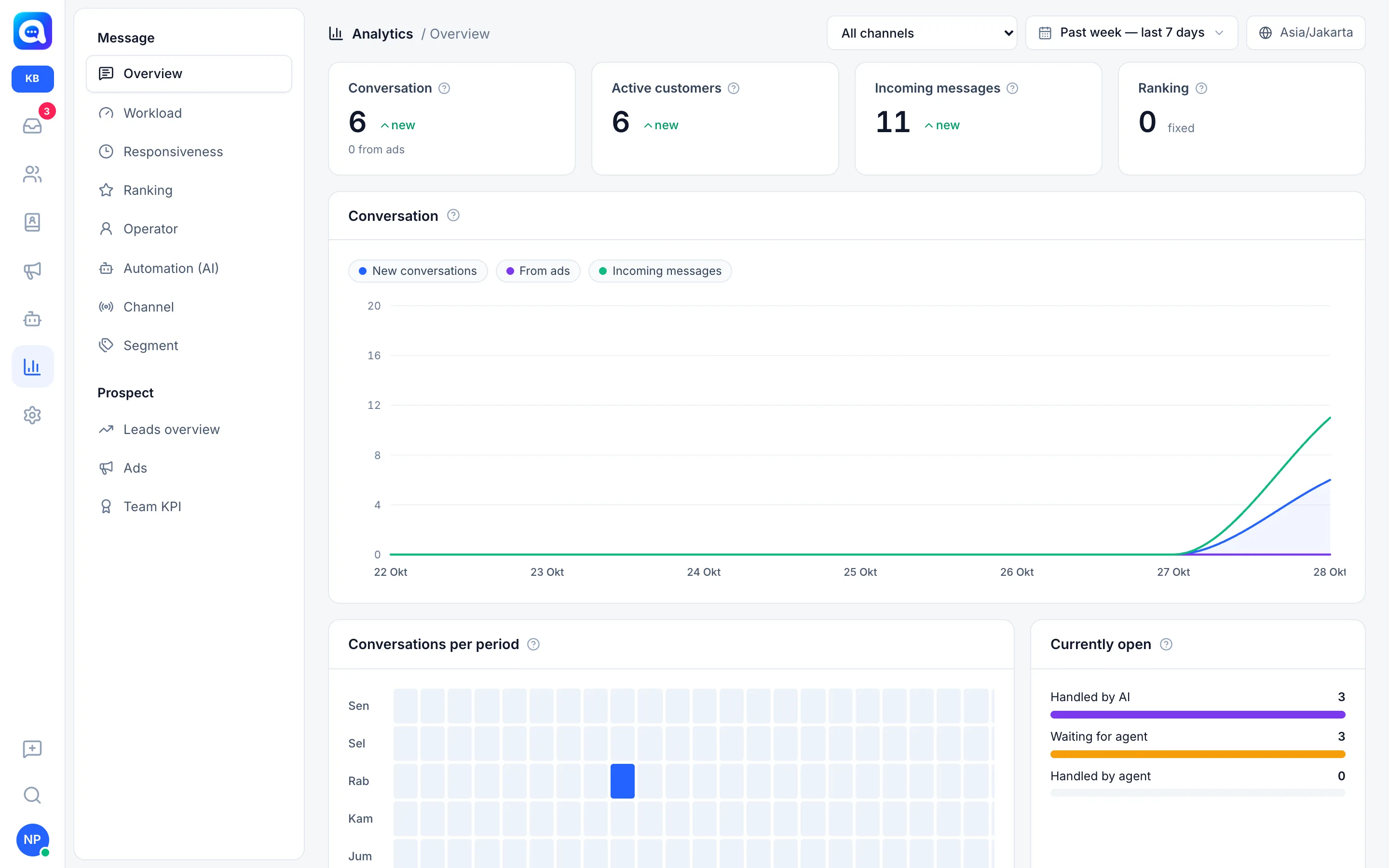
A página Analytics é usada por proprietários e gerentes para ver como o atendimento por chat está funcionando: quantos clientes entram em contato, com que rapidez são respondidos e quantos viram leads.
O que ela faz
O menu à esquerda é dividido em dois grupos.
Mensagem
- Visão geral: cards de resumo de Conversa, Clientes ativos, Mensagens recebidas e Ranking, um gráfico de conversas por dia, um mapa de horários de pico (Conversas por período) e Atualmente abertas (atendidas pela IA, aguardando agente, atendidas por agente).
- Carga de trabalho: conversas abertas e carga por agente ou inbox de equipe.
- Capacidade de resposta: Tempo de primeira resposta, tempo de resolução e sua distribuição.
- Ranking: resultados da pesquisa de satisfação (CSAT), distribuição das avaliações e avaliações mais recentes.
- Operador: atividade e mensagens enviadas por cada agente.
- Automação (AI): conversas atendidas pela IA, AI vs transferência por dia, Motivo da transferência para o agente e Custo de AI e tokens.
- Canal: resumo por número de WhatsApp e chat widget.
- Segmento: resumo por tag de lead.
Prospect
- Visão geral de Leads: novos leads por dia, conversão para a etapa Qualificado e etapas atuais do pipeline.
- Anúncios: leads de anúncios Click-to-WhatsApp e desempenho por anúncio.
- KPI da equipe: cumprimento de metas dos agentes (veja KPI e pesquisas).
Benefícios
- Conheça os horários mais movimentados para planejar os turnos dos agentes.
- Veja quantas conversas são resolvidas pela IA e quando precisam ser transferidas para um humano.
- Descubra quais origens de leads produzem mais.
- Acompanhe a satisfação dos clientes e o custo de uso da IA.
Passo a passo
- Abra o Analytics. Clique no ícone de gráfico no menu principal.
- Escolha um intervalo de datas. No canto superior direito, escolha uma das opções: Hoje, Ontem, Semana passada — últimos 7 dias, Mês passado — últimos 30 dias, Últimos 90 dias, Este mês, Mês passado ou Intervalo personalizado (depois Aplicar). Os cards mostram a variação em relação ao período anterior.
- Filtre os canais. Escolha Todos os canais, Todo o WhatsApp, Todas as conversas dos widgets ou um número específico. Na visão da Empresa, também está disponível Todos os espaços de trabalho.
- Escolha uma seção de relatório. Clique em um menu à esquerda, por exemplo Capacidade de resposta para ver a velocidade de resposta dos agentes da Kirana Bakery.
- Leia a explicação. Passe o mouse sobre o ícone de interrogação no título de um card para ver como ele é calculado.
Todos os horários usam o fuso horário definido em Configurações → Regional.
Dicas
Compare AI vs transferência por dia com Motivo da transferência para o agente. Os motivos que aparecem com frequência indicam partes do conhecimento da IA que precisam ser completadas.
As estimativas de custo de IA são exibidas na moeda definida em Configurações → Regional. O limite diário de IA é definido em Configurações → Billing.