
Blast
Envie mensagens de WhatsApp para muitos contatos de uma só vez, com atrasos aleatórios, cotas diárias e proteção automática.
Use o Blast quando quiser divulgar uma promoção, um novo cardápio ou um convite para muitos clientes. Por exemplo, a Kirana Bakery quer avisar os clientes sobre seus pacotes de bolos de Natal. As mensagens são enviadas uma a uma pelo seu número de WhatsApp, e não todas de uma vez, para manter o número mais seguro.
O que ele faz
- Cria campanhas de mensagens em massa para contatos selecionados com filtros de dados de contato.
- Envia texto, com imagens ou vídeo.
- Usa o nome do cliente, variações de frase, agendamento de envio e modelos.
- Acompanha os resultados: enviadas, lidas, com falha, ignoradas e quantas receberam resposta.
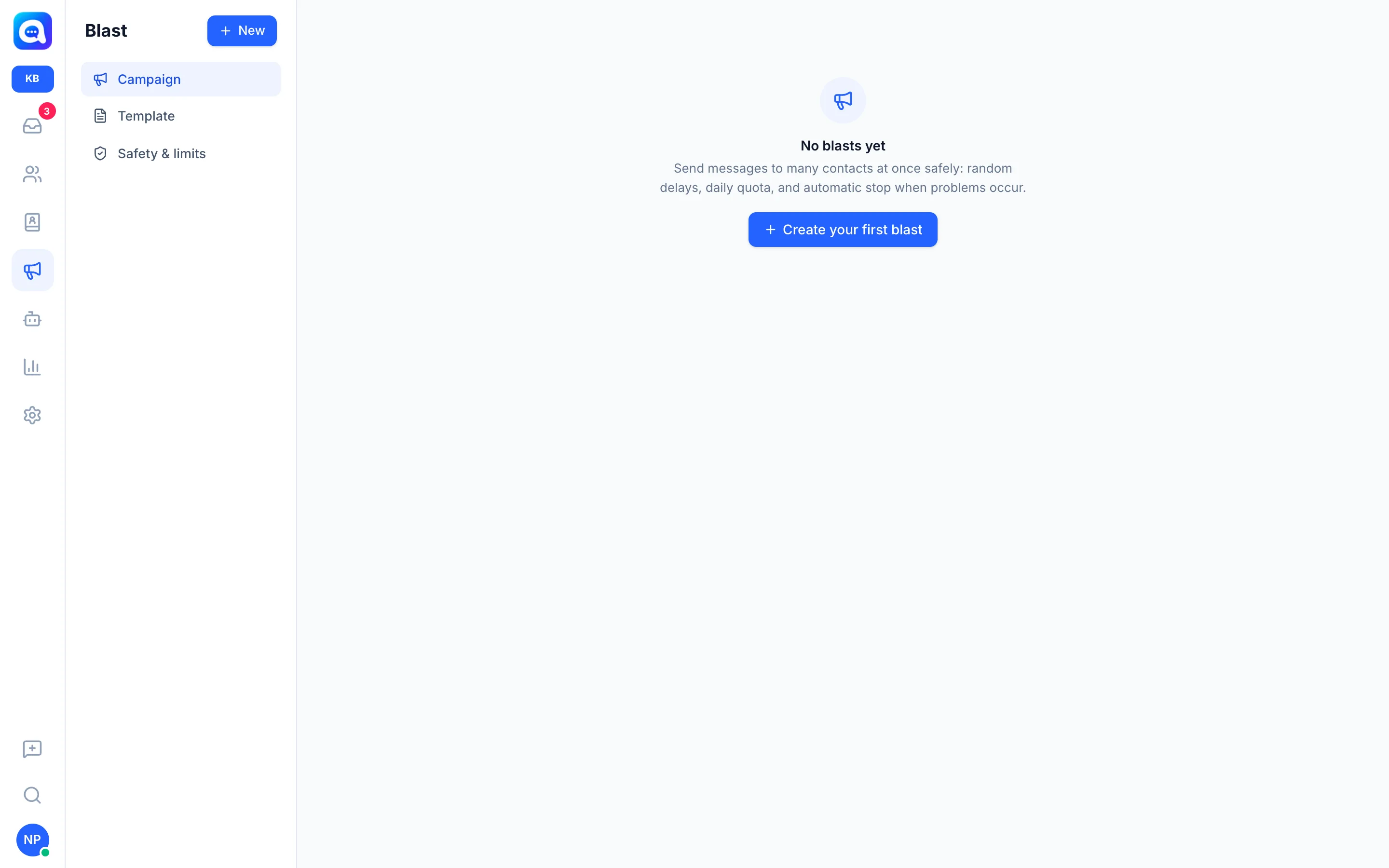
O menu Blast tem três seções: Campanha (a lista de blasts), Modelo (mensagens salvas) e Segurança e limites (configurações de limite de envio, somente no nível Central).
Benefícios
- Alcance muitos clientes sem enviar um por um.
- O número fica mais protegido graças aos atrasos aleatórios, às cotas diárias e à parada automática.
- Os clientes que respondem vão para o Inbox e são atendidos pelo AI Agent.
- O relatório de cada blast pode ser baixado em Excel.
Passo a passo
- Abra o Blast. Escolha o menu Blast e clique em Novo (ou em Crie seu primeiro blast, se ainda não houver nenhum).
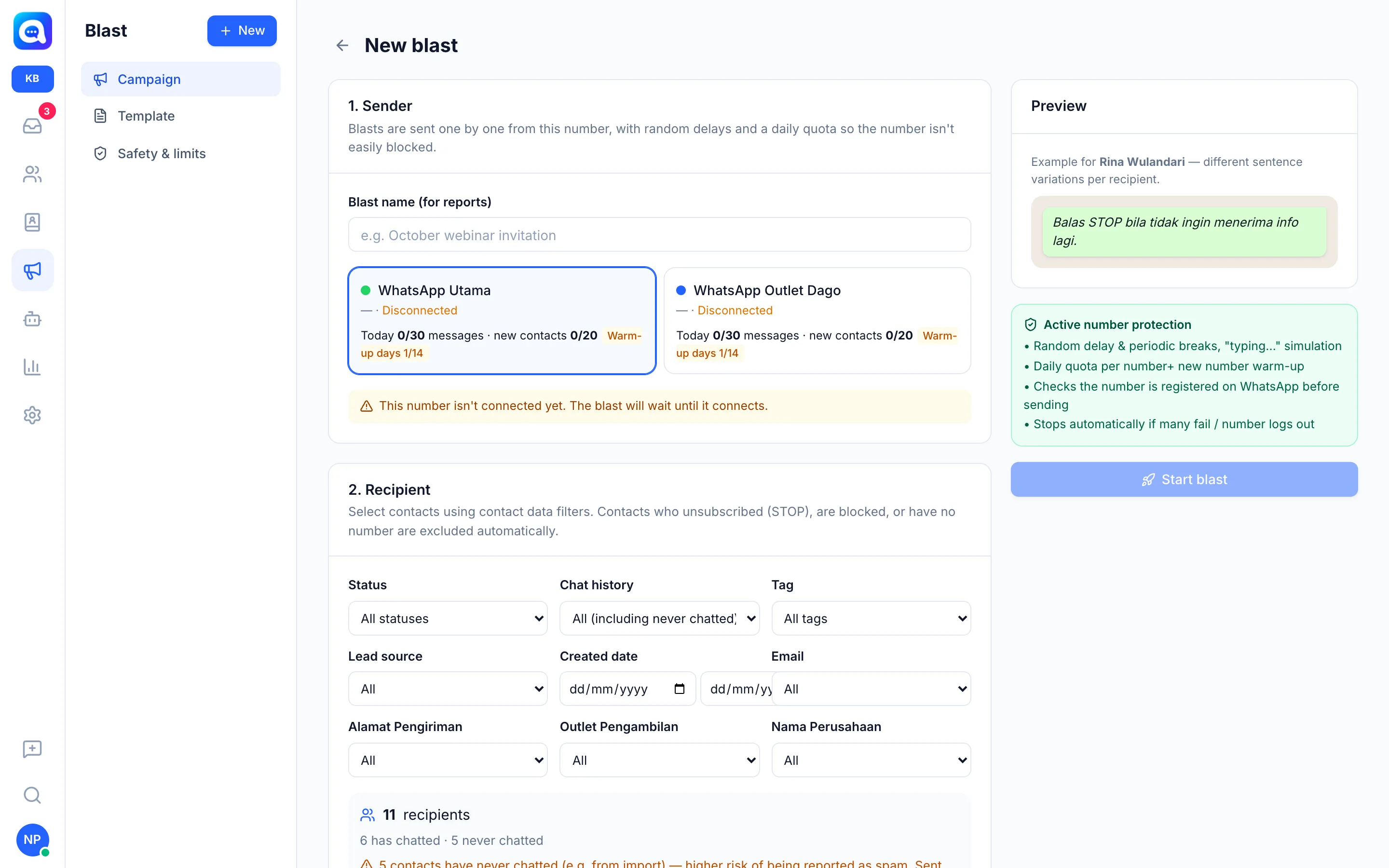
- Remetente. Preencha Nome do blast (para relatórios), por exemplo "Promoção de bolos de Natal", e escolha o número de WhatsApp de envio. O card do número mostra seu status, a cota de hoje e a etapa de aquecimento. Se o número não estiver conectado, o blast aguarda até que esteja.
- Destinatário. Escolha os contatos com filtros como Status, Histórico de conversas, Tag, Origem do Lead e Data de criação. Os contatos que cancelaram a inscrição (STOP), estão bloqueados, não têm número ou têm números duplicados são excluídos automaticamente. A quantidade de destinatários aparece abaixo dos filtros, dividida entre os que já conversaram e os que não.
- Mensagem. Escreva uma mensagem ou escolha Usar modelo…. Insira nomes com o botão Inserir: (por exemplo, primeiro nome) e variações como
{Olá|Oi}para que o texto seja diferente em cada destinatário. Anexe uma imagem ou vídeo, se necessário. A caixa Pré-visualização mostra um exemplo para um destinatário. Você também pode escolher Salvar como modelo. - Aviso de cancelamento. Mantenha Adicionar aviso de cancelamento de inscrição ativado. É recomendado para reduzir denúncias de spam.
- Agendamento. Escolha Enviar agora ou Agendar. Você verá uma estimativa de quanto tempo o envio vai levar.
- Inicie. Clique em Iniciar blast (ou Agendar blast) e confirme.
Limites de velocidade e segurança
O envio segue o Limite de blast (menu Configurações → Limite de blast, somente no nível Central). Valores padrão:
- Atraso aleatório entre mensagens de 20 a 60 segundos (mínimo de 8 segundos), com uma pausa de alguns minutos a cada 30 mensagens.
- No máximo 200 mensagens por número por dia, e 20 por dia para contatos que nunca conversaram.
- Horário de envio das 08:00 às 20:00 no fuso horário do espaço de trabalho.
- Aquecimento de novo número: um número novo começa com uma cota pequena e depois aumenta gradualmente. Números mais antigos podem pular o aquecimento.
- Verificar se o número está registrado no WhatsApp antes de enviar e uma simulação de "digitando".
- Parada automática se muitos envios recentes falharem ou se o número for desconectado.
- As palavras-chave de cancelamento de inscrição (por exemplo, "stop") e a resposta de confirmação podem ser alteradas.
Acompanhamento dos resultados
Abra um blast pela lista Campanha. Você verá o status (Agendado, Em execução, Pausado, Resolvidas, Cancelado), a quantidade de enviadas, lidas, respondidas, com falha e o Motivo da falha / omissão. Use Pausar, Continuar ou Cancelar blast a qualquer momento. As mensagens já enviadas não podem ser recolhidas. Clique em Relatório em Excel para baixar o relatório.
Uso responsável
O WhatsApp na Kalea usa uma conexão não oficial. Um número pode ser restringido ou banido se enviar rápido demais, em excesso ou for denunciado como spam com frequência. Envie apenas para clientes que razoavelmente esperam receber suas mensagens, siga as políticas do WhatsApp e aumente os limites aos poucos.
Dicas
Comece com contatos que já conversaram com você, escreva uma mensagem relevante e não se esqueça do aviso de cancelamento. Evite enviar para uma lista importada toda de uma vez.