
Workflow
Crie fluxos automáticos em um editor visual: quando uma mensagem chega, quais condições são verificadas e quais ações são executadas.
Use o Workflow para automatizar tarefas repetitivas quando os clientes entram em contato, por exemplo encaminhar perguntas sobre preço para a equipe de vendas ou responder automaticamente fora do horário de atendimento. Os workflows são criados por espaço de trabalho.
O que ele faz
Um workflow é um fluxo construído com blocos conectados por linhas:
- Evento (gatilho): Nova mensagem, A mensagem contém a palavra-chave, Cliente envia imagem, Aguardando agente (quando a IA transfere para um humano) e Conversas resolvidas.
- Condição (ramificação Sim/Não): Avaliação de intenção (a IA deduz a intenção do cliente), Palavras-chave, Canal, Dados do Lead, Horário de atendimento, Resultado da leitura / variável e Já tem um agente?.
- Ação: Enviar mensagem, Mover para o inbox, Atribuir agente, Mencionar operador, Criar Lead, Alterar etapa do pipeline, Adicionar tag, Definir tratamento e Resolver conversa.
- Agente: Ler imagem (AI) para ler recibos ou comprovantes de pagamento e Responder com AI com instruções adicionais.
- Parar workflow para encerrar o fluxo.
Benefícios
- As mensagens importantes vão direto para a equipe certa, sem triagem manual.
- Os clientes ainda recebem uma resposta fora do horário de atendimento.
- Os comprovantes de pagamento são lidos automaticamente e a equipe financeira é avisada.
- As regras de trabalho da equipe ficam documentadas em um fluxo fácil de ver.
Passo a passo
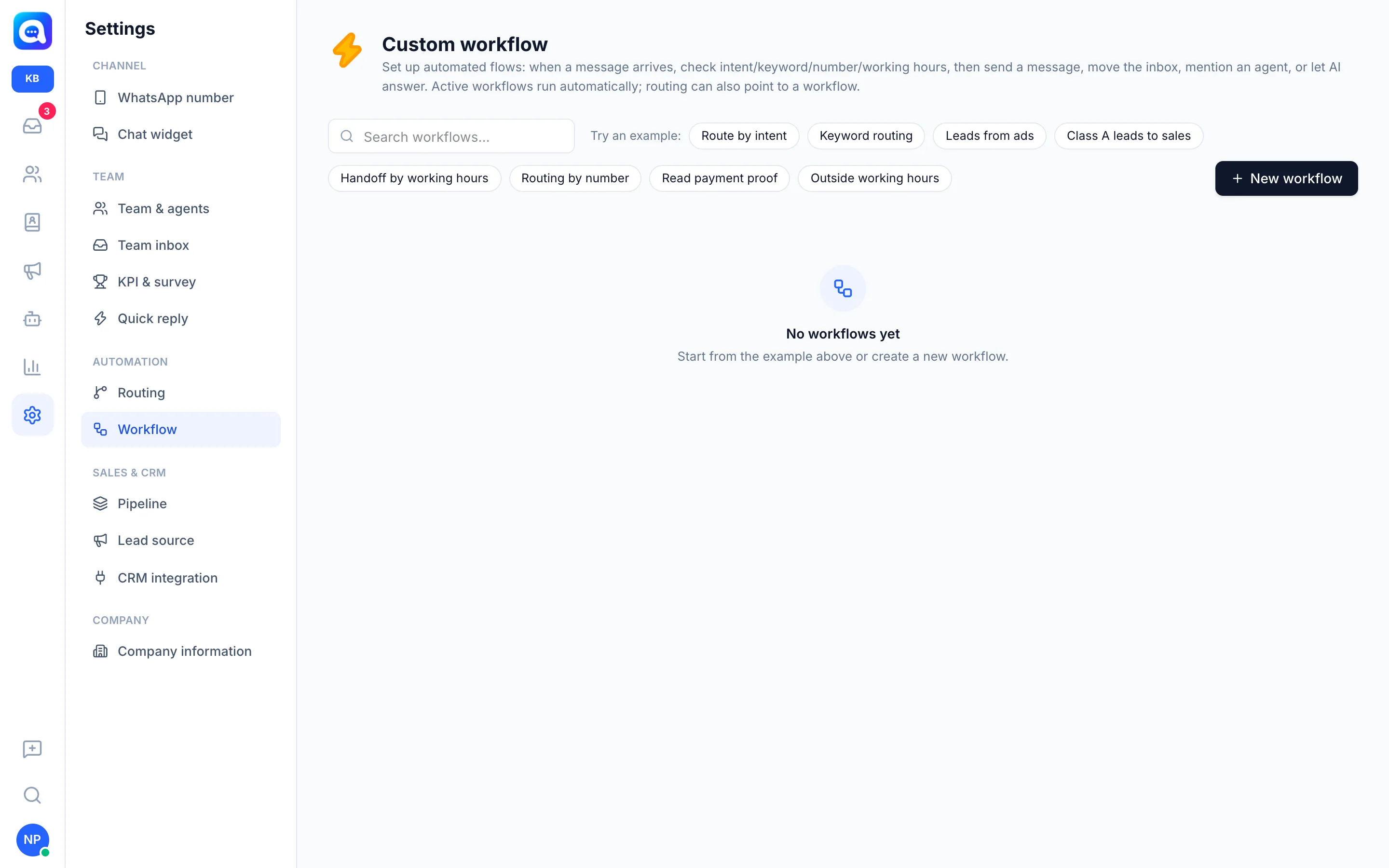
- Abra o Workflow. Escolha Configurações → Workflow. Este menu aparece dentro de um espaço de trabalho, não na visão Central.
- Comece por um exemplo ou crie um novo. Clique em um dos exemplos em Experimente um exemplo: ou clique em Novo workflow. Exemplos disponíveis: Rotear por intenção, Roteamento por palavra-chave, Leads de anúncios, Leads classe A para vendas, Transferência por horário de atendimento, Roteamento por número, Ler comprovante de pagamento e Fora do horário de atendimento.
- Adicione blocos. Arraste blocos do painel esquerdo para a tela (ou clique em um bloco). Comece com um bloco de Evento.
- Conecte os blocos. Arraste o ponto inferior de um bloco até o ponto superior do bloco seguinte. Os blocos de condição têm dois ramos, Sim e Não.
- Configure os blocos. Clique em um bloco para preencher suas configurações, por exemplo as palavras-chave "preço, comprar, pedir", a escolha do número, o inbox de destino ou o texto da mensagem. O texto pode usar variáveis como {nama}.
- Salve e ative. Dê um nome, clique em Salvar e ligue Ativo. Um workflow ativo precisa de pelo menos um bloco de Evento. Um workflow Inativo não é executado.
Exemplo para a Kirana Bakery: Evento A mensagem contém a palavra-chave ("pedir, comprar, preço"), depois Mover para o inbox Vendas e, em seguida, Responder com AI para oferecer os pacotes de bolos.
Dicas
Comece pelo exemplo mais próximo da sua necessidade e depois modifique. Na condição Horário de atendimento, o fuso horário segue as configurações Regionais.
O bloco Avaliação de intenção usa o modelo de classificação escolhido em AI Agent → Modelo de AI.