
Equipe e agentes
Gerencie os membros em Configurações → Equipe e agentes: adicionar, editar, função, foto, acesso aos números, status e limites do plano.
Uma referência da aba Membros em Configurações → Equipe e agentes. Para um guia de primeiros passos, veja Convide sua equipe.
O que ela faz
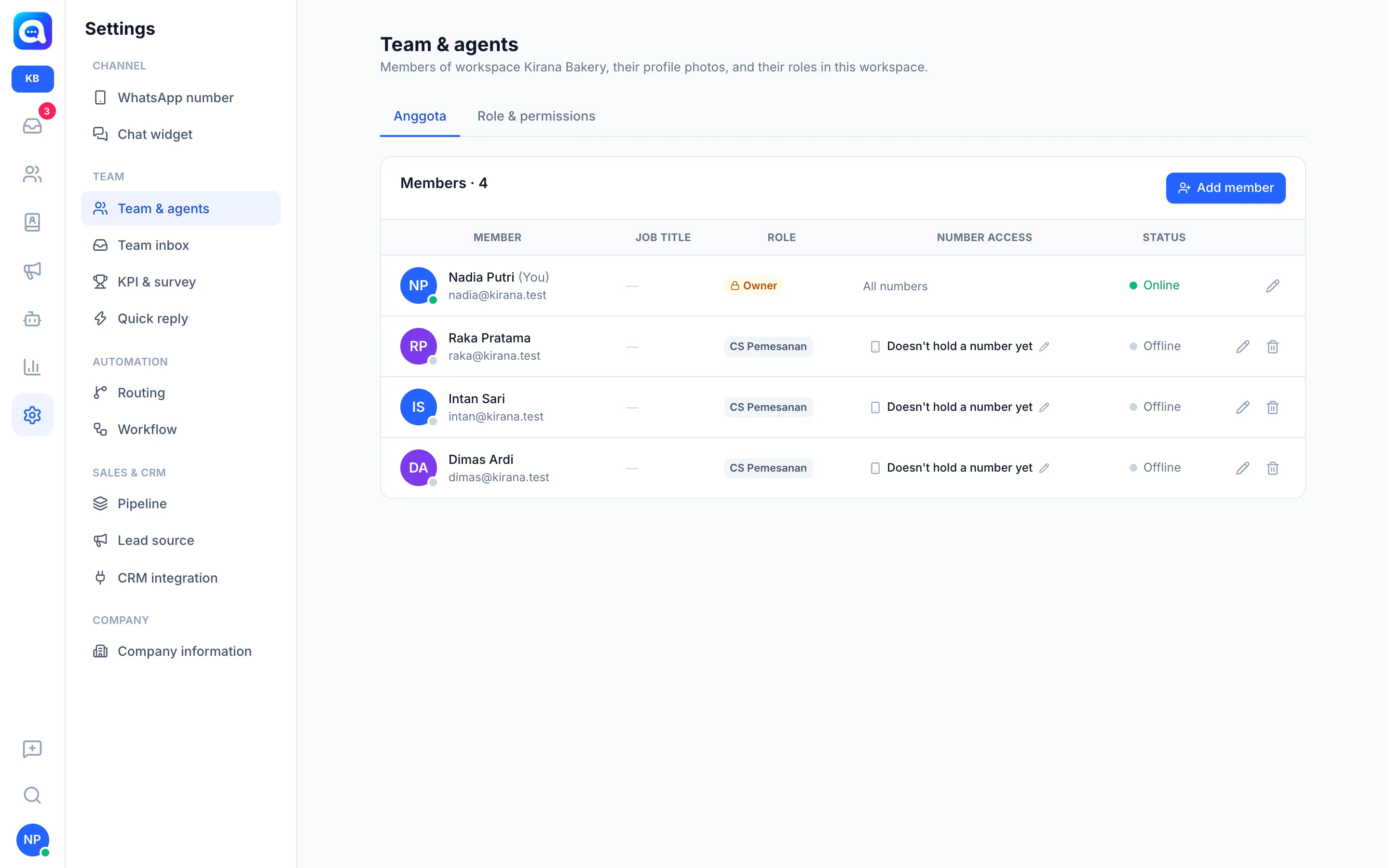
A aba Membros mostra todos os membros do espaço de trabalho com as colunas Membro, Cargo, Função, Acesso aos números e Status (Online, Ausente, Offline). Daqui você adiciona, edita e remove membros.
Benefícios
- Todos têm uma função adequada às suas tarefas.
- O acesso aos números limita os agentes a números específicos.
- Uma conta pode ser membro de vários espaços de trabalho.
Passos
- Adicione um membro. Clique em Adicionar membro. Preencha Nome, Cargo (por exemplo, Executivo de Vendas), E-mail, Telefone e Senha (pelo menos 8 caracteres; entregue-a ao membro para o login). Se o e-mail já estiver cadastrado em outro espaço de trabalho, a pessoa é simplesmente adicionada; o nome e a senha não precisam ser preenchidos.
- Escolha uma Função. A lista Função mostra as funções junto com o número de permissões. Funções padrão: Proprietário, Administrador e Agente, além de funções personalizadas como Atendimento de Pedidos no exemplo da Kirana Bakery. A função Proprietário sempre tem todo o acesso. Uma explicação completa está em Funções e permissões.
- Envie uma foto. Depois que o membro é salvo, o formulário passa para o modo de edição para que a Foto de perfil possa ser enviada na hora.
- Defina o Acesso aos números. Proprietários e Administradores são sempre Todos os números. Para as outras funções, clique na coluna Acesso aos números ou em Definir e escolha Números atribuídos + extras (os números que eles têm como proprietário mais os números marcados) ou Todos os números (incluindo novos números e widgets). Se eles não tiverem um número, é exibido Ainda não possui um número: eles só veem as conversas atribuídas a eles ou que os mencionem.
- Edite um membro. Clique no ícone de lápis. O e-mail não pode ser alterado. Nova senha (opcional) substitui a senha.
- Remova um membro. Clique no ícone de lixeira. Em um espaço de trabalho, o membro é removido apenas deste espaço de trabalho; a conta dele permanece se ele for membro de outro espaço de trabalho. O Proprietário e a sua própria conta não podem ser excluídos.
Limites do plano
A quantidade de membros segue o plano. Adicionar membros acima do limite é rejeitado. Se a contagem exceder o limite (por exemplo, porque o plano sofreu downgrade), os membros mais novos recebem o status Inativo — acima do limite do plano e não conseguem fazer login até que a cota volte a ser suficiente. Os administradores da Empresa nunca são desativados.
Observações
Minha conta (nome, foto, senha) pode ser alterada a qualquer momento por todos os membros por meio do menu Minha conta. Na visão da Empresa há uma opção Administrador da Empresa e a adição a espaços de trabalho; veja Espaço de trabalho.
Dicas
Peça aos membros que alterem a senha depois do primeiro login, em Minha conta.