
Inbox de Equipe e Roteamento
Agrupe conversas por equipe com Inboxes de equipe e distribua-as automaticamente para agentes ou inboxes com regras de Roteamento.
Se a sua equipe tem vários papéis, por exemplo vendas, pedidos e envio, use Inboxes de equipe e Roteamento para que cada conversa chegue à pessoa certa.
O que eles fazem
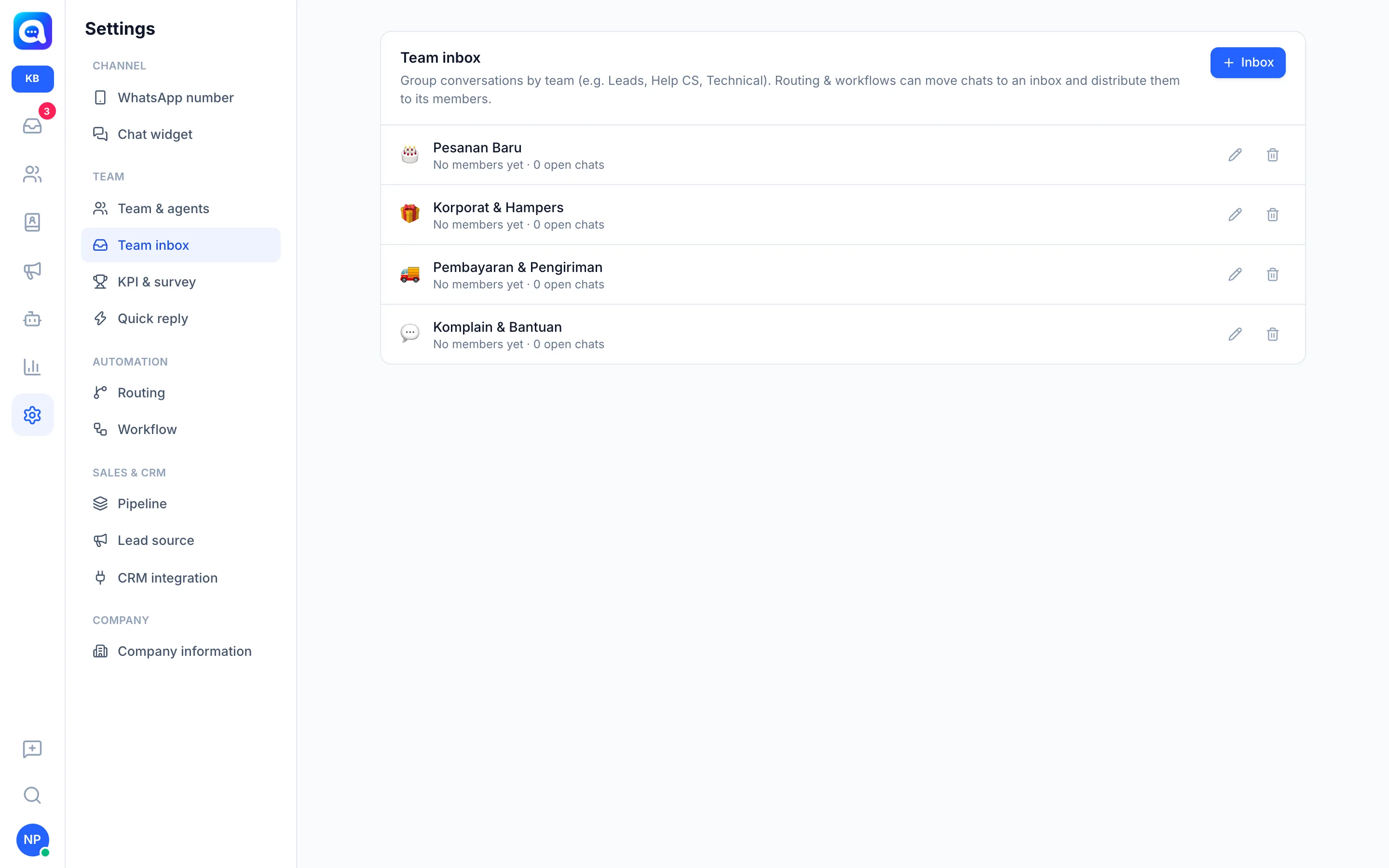
Os Inboxes de equipe agrupam conversas por equipe. Cada inbox tem um nome, um ícone e membros. Os agentes veem apenas os inboxes dos quais fazem parte; os administradores veem tudo.
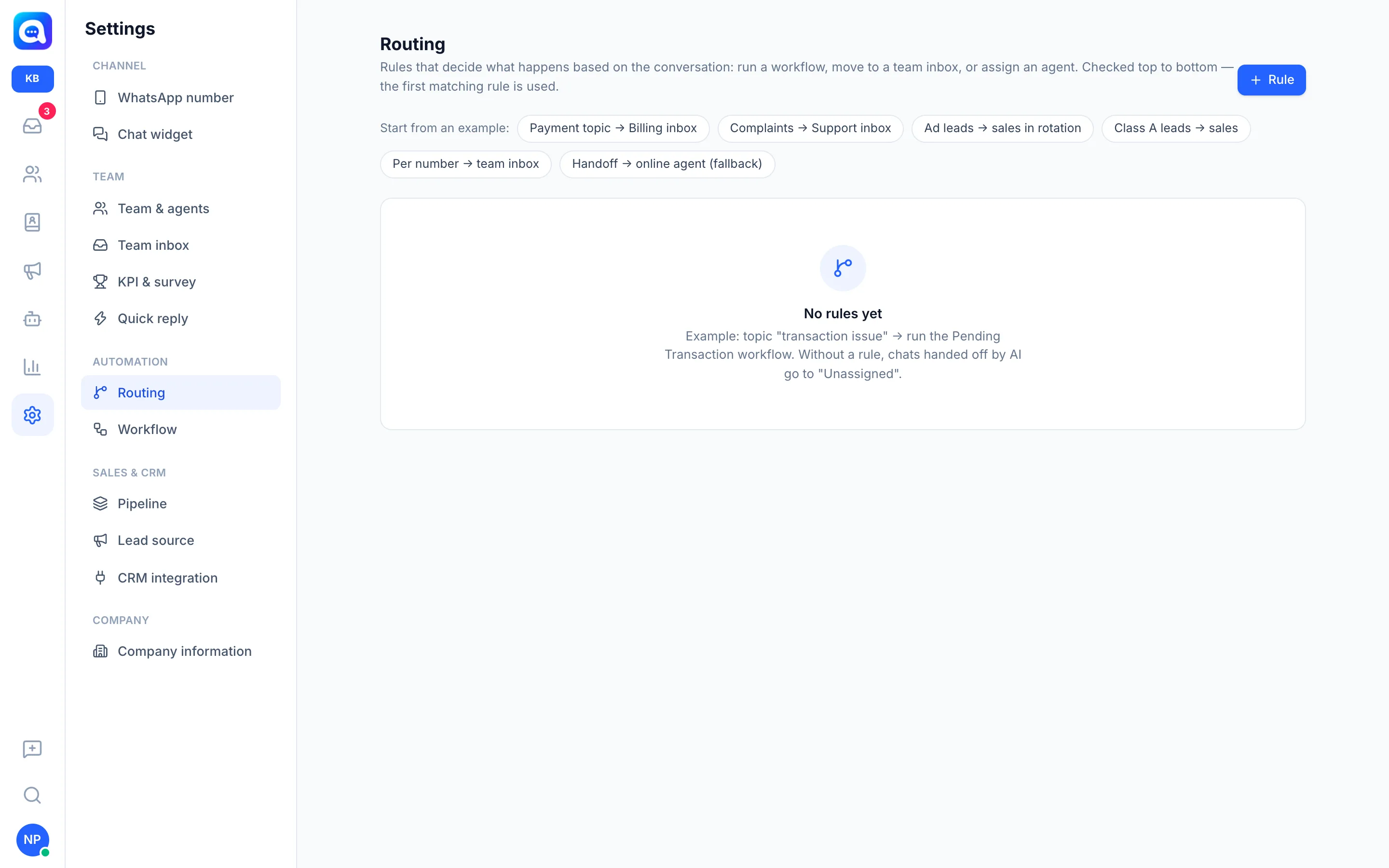
O Roteamento consiste em regras automáticas verificadas de cima para baixo; a primeira regra que corresponder é a usada. Uma regra é composta por:
- Quando é executado: Toda mensagem recebida (verificada a cada mensagem até que uma corresponda, uma vez por conversa) ou Quando a AI transfere para um humano.
- Se todas as condições ou qualquer condição forem atendidas. Exemplos de condições: Conteúdo da mensagem do cliente, Primeira mensagem, Veio de anúncios, Classe do Lead (A/B/C), Status do pipeline, Origem do Lead, Canal, Tag ou um assunto avaliado pela IA. Sem condições, a regra se aplica a todas as conversas.
- Então: Executar workflow, Mover para o inbox de equipe, Atribuir agente em rodízio (round-robin), Atribuir o agente com menos conversas ou Atribuir o primeiro agente disponível. Há uma opção Somente agentes que estão online no momento e, para inboxes, você pode distribuir com Distribuir aos membros em rodízio ou Para o membro com menos conversas.
Benefícios
- As conversas não se acumulam em uma só pessoa.
- Os clientes são atendidos rapidamente pela equipe que entende o assunto.
- Distribuição justa por rodízio ou pela menor carga de trabalho.
- Sem regras, as conversas transferidas pela IA vão para Não atribuído, então o roteamento reduz o trabalho manual.
Passo a passo
- Crie um inbox de equipe. Abra Configurações → Inbox de equipe, clique em Inbox, preencha Nome do inbox (por exemplo, "Novos pedidos"), escolha um Ícone e os Membros e clique em Salvar.
- Abra o Roteamento. Escolha Configurações → Roteamento. Você pode começar por um exemplo, como "Reclamação → Inbox de suporte" ou "Transferência → agente online (alternativa)", ou clicar em Regra.
- Preencha o nome e o gatilho. Dê um Nome da regra (por exemplo, "Pedido de bolo personalizado → Inbox Novos pedidos") e escolha Quando é executado.
- Adicione condições. Clique em Condição, escolha um campo, um operador (contém, é igual a, e assim por diante) e depois o valor.
- Escolha uma ação. Na seção Então, escolha uma ação e o destino e clique em Salvar.
- Defina a ordem. Use as setas para cima e para baixo ao lado da regra. Coloque as regras gerais por último.
- Verifique o resultado. As conversas processadas recebem uma nota de sistema começando com Roteamento ou Transferido para um agente, contendo a regra utilizada.
Dicas
Crie uma última regra sem condições, por exemplo transferir para um agente online, como rede de segurança.
O Roteamento e o Inbox de equipe dependem do seu plano de assinatura. Se o menu estiver bloqueado, verifique seu plano em Configurações → Billing.