
Adicionar Knowledge
Guia passo a passo para adicionar, editar e desativar o Knowledge, e como o tamanho dele afeta a busca da AI.
Esta página trata da forma prática de preencher o Knowledge. Para uma visão geral, veja Knowledge. Os exemplos aqui usam perguntas de clientes da Kirana Bakery.
O que ele faz
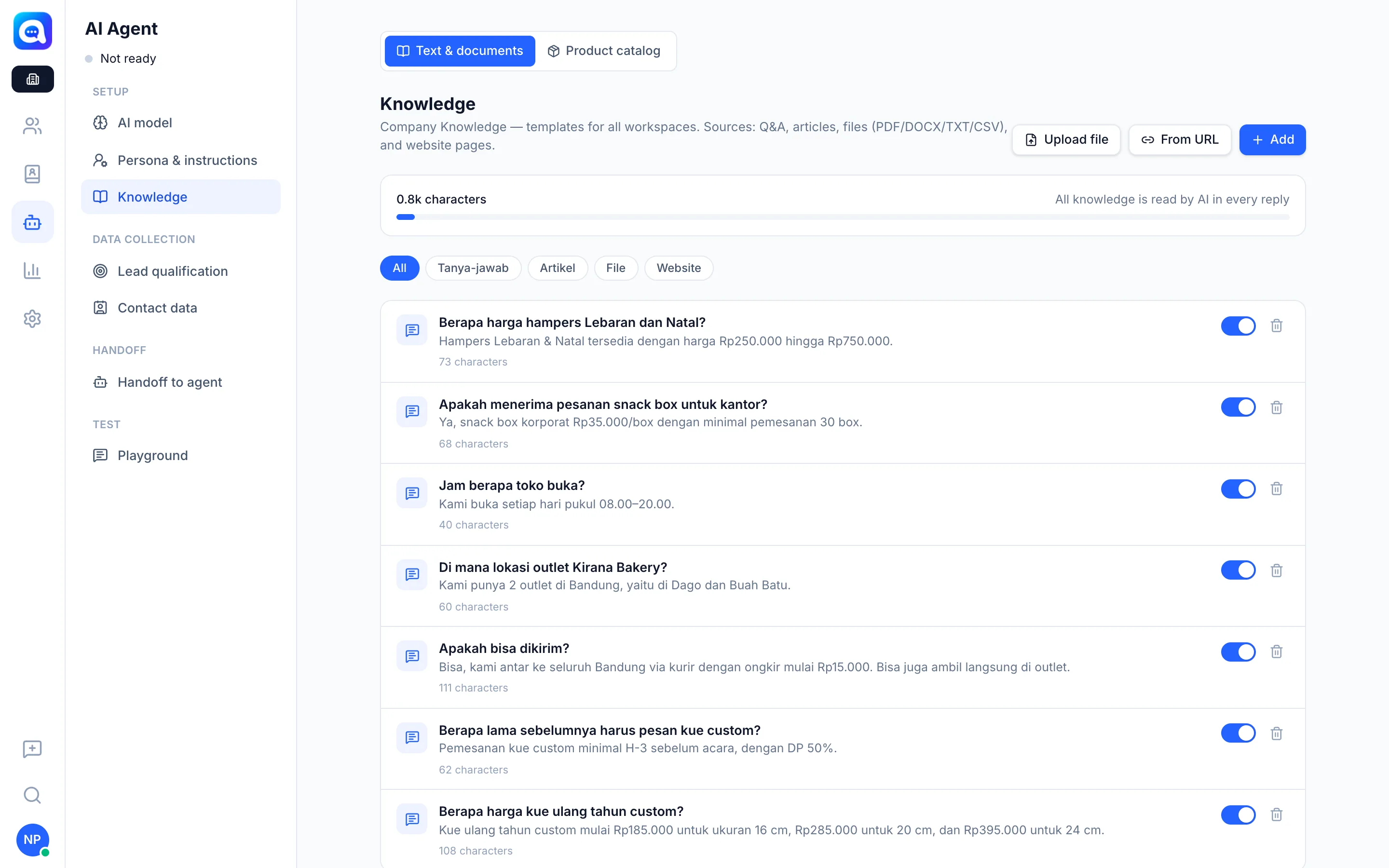
Há quatro formas de adicionar entradas em AI Agent → Knowledge (subaba Texto e documentos):
| Método | Botão | Bom para |
|---|---|---|
| Perguntas e respostas | Adicionar e depois Perguntas e respostas | Perguntas frequentes, por exemplo, "A que horas a loja abre?" |
| Artigo / texto | Adicionar e depois Artigo / texto | Políticas ou explicações longas |
| Arquivo | Enviar arquivo | PDF, DOCX, TXT, CSV, por exemplo, catálogos ou POPs |
| Página de site | Da URL | O conteúdo das páginas do seu negócio |
A lista pode ser filtrada com os chips Todos, Perguntas e respostas, Artigo, Arquivo e Site. Cada entrada mostra a contagem de caracteres e tem um interruptor para desativá-la e um ícone de lixeira para excluí-la.
Tamanho e busca
A barra acima da lista mostra o total de caracteres. Quando o total ainda é pequeno (até cerca de 40.000 caracteres), todo o Knowledge é lido pela AI em cada resposta. Quando é maior, a AI usa o modo de busca: arquivos e artigos são divididos em pequenas partes, e a AI pega as partes que melhor correspondem às palavras-chave da pergunta. As Perguntas e respostas são buscadas como uma unidade inteira. É por isso que títulos e palavras-chave claros ajudam.
Benefícios
- A AI responde de acordo com os fatos do seu negócio, não com suposições.
- Entradas erradas são fáceis de corrigir ou desligar temporariamente.
- Um tamanho controlado deixa as respostas mais rápidas e mais baratas.
Passos
- Abra o Knowledge. Escolha AI Agent → Knowledge, aba Texto e documentos.
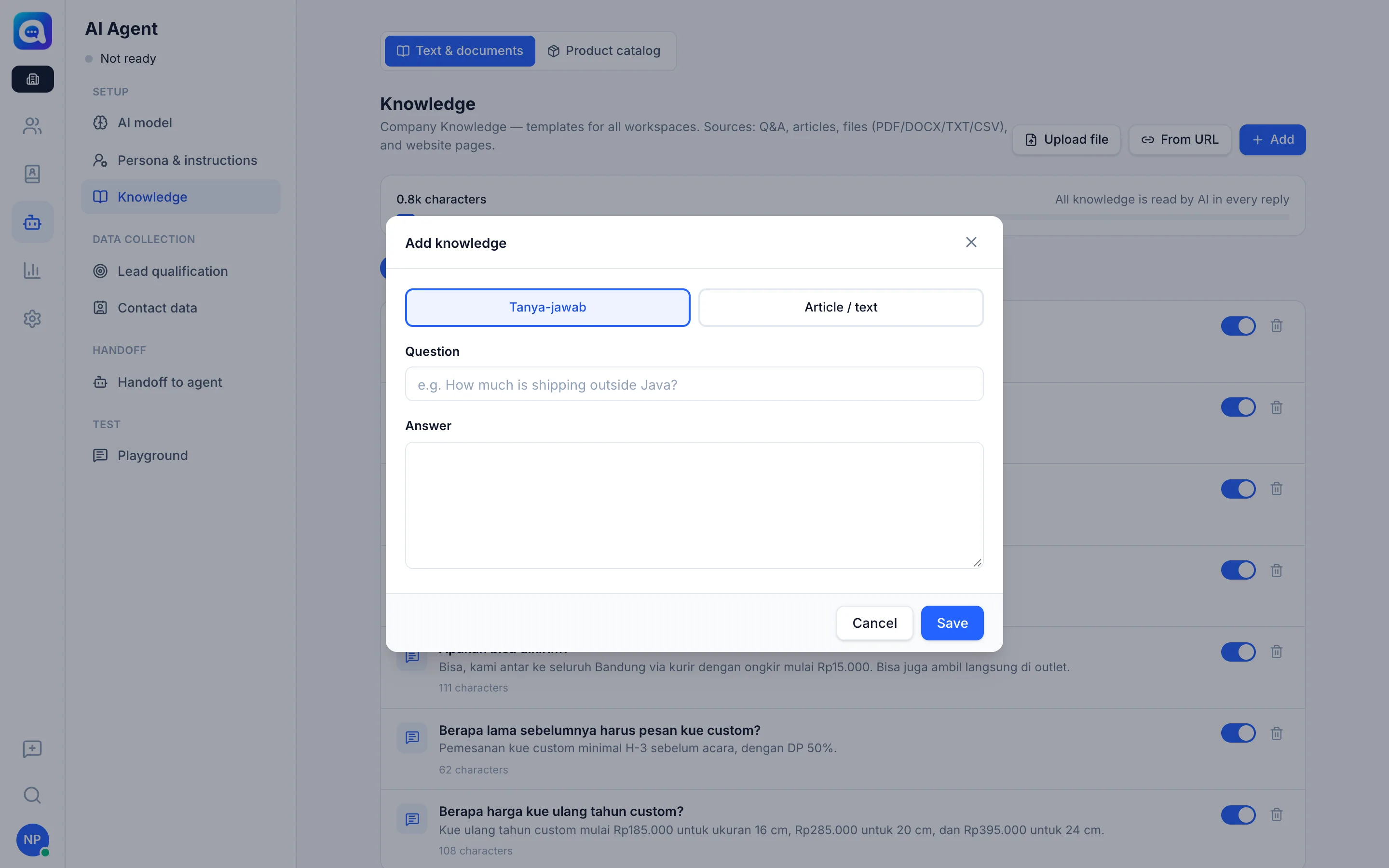
- Clique em Adicionar. Na janela Adicionar Knowledge, escolha Perguntas e respostas ou Artigo / texto.
- Preencha os campos. Para perguntas e respostas, preencha Pergunta (por exemplo, "Qual é o custo de envio para fora de Java?") e Resposta. Para um artigo, preencha Título e Conteúdo.
- Salve. Clique em Salvar.
- Ou envie um arquivo / URL. Clique em Enviar arquivo para documentos. Ou clique em Da URL, cole o endereço da página e clique em Buscar o conteúdo da página.
- Edite uma entrada. Clique em uma entrada para abri-la e editá-la e depois em Salvar.
- Desative ou exclua. Desligue o interruptor à direita para desativar sem excluir. O ícone de lixeira exclui permanentemente (com a confirmação Excluir este Knowledge?).
- Teste. Pergunte no Playground para ter certeza de que a AI responde corretamente.
Dicas
Uma pergunta, uma entrada. Uma pergunta e resposta curta é mais fácil de encontrar do que um artigo longo com tudo.
As entradas da Empresa não podem ser editadas diretamente em um espaço de trabalho. Use Copiar e editar ou Desativar. Veja Configurações de AI da Empresa.