
Copilot de AI para agentes
Peça à AI para sugerir respostas, corrigir frases ou resumir conversas diretamente na caixa de resposta.
O Copilot ajuda os agentes humanos quando eles respondem às conversas por conta própria. É útil quando você assume o lugar da AI e precisa de ajuda rápida para escrever.
O que ele faz
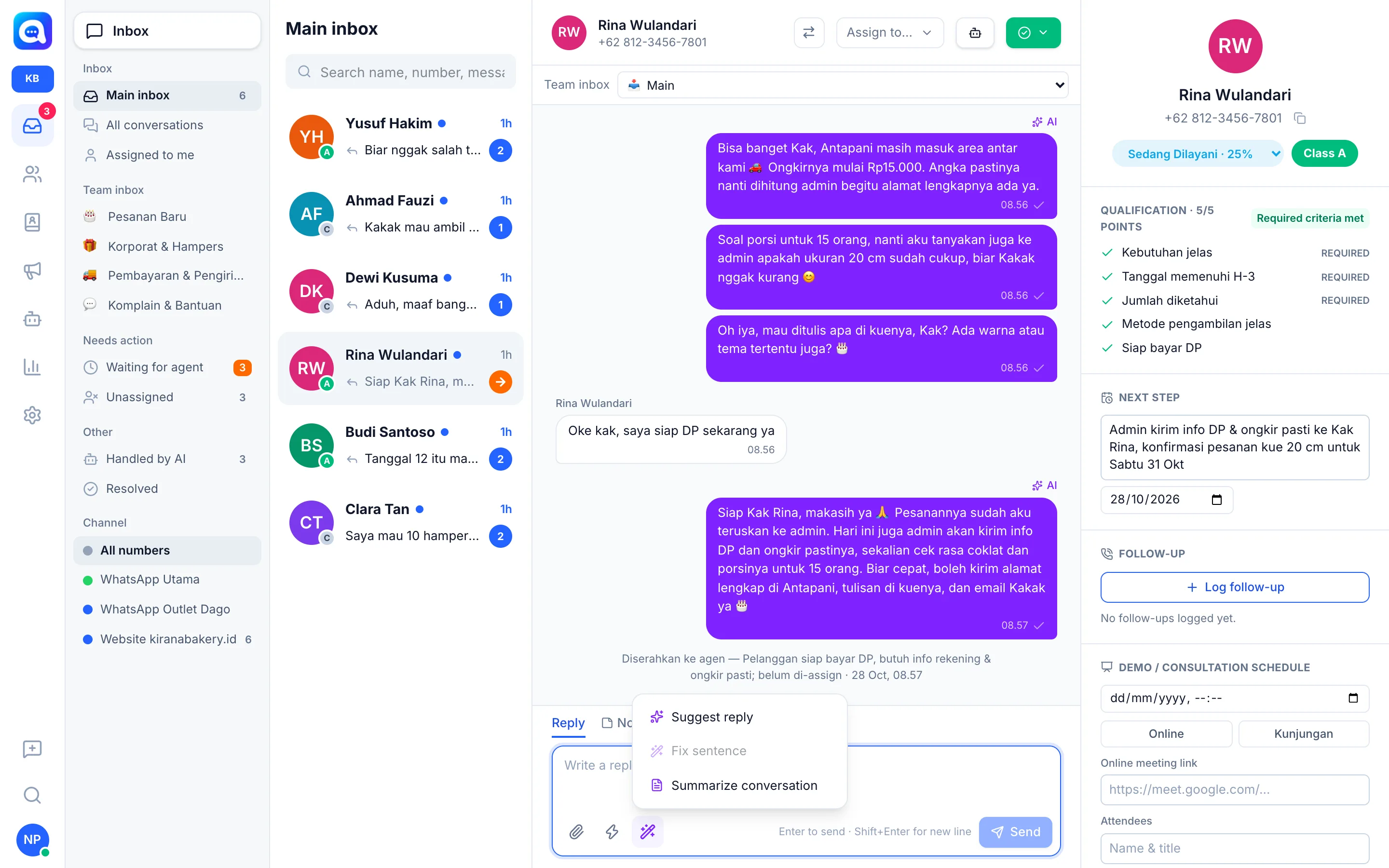
Na caixa de resposta do Inbox, clique no botão de varinha mágica (ícone de AI) para abrir o menu:
- Sugerir resposta: a AI escreve uma proposta de próxima resposta com base no histórico da conversa, na sua persona e no seu Knowledge. O resultado vai para a caixa de texto e ainda não é enviado, então você pode editá-lo antes.
- Corrigir frase: a AI aprimora um rascunho que você escreveu para que fique amigável, claro e adequado ao WhatsApp. Este item fica desativado (cinza) quando a caixa de texto está vazia.
- Resumir conversa: a AI cria um resumo de 3 a 5 pontos (necessidades do cliente, dados importantes, próximos passos). O resumo aparece no painel de perfil à direita.
O Copilot usa o modelo principal selecionado em Modelo de AI e créditos.
Custo
Cada clique no Copilot conta como uso de AI do tipo Copilot do agente: tokens reais multiplicados pelo preço do modelo. Com a AI da plataforma, esse custo usa os créditos do seu plano. Veja Custo e uso de AI. Se os créditos ou o limite diário acabarem, o Copilot exibe uma mensagem informando que o limite foi atingido.
Benefícios
- Respostas mais rápidas e consistentes com o estilo do seu negócio.
- Novos agentes podem usar o Knowledge sem precisar decorá-lo.
- A troca de turno fica mais fácil com os resumos das conversas.
Passos
- Abra uma conversa. Escolha uma conversa no Inbox e confirme que a aba Responder está ativa.
- Abra o menu do Copilot. Clique no botão de varinha mágica no canto inferior esquerdo da caixa de texto.
- Escolha uma tarefa. Clique em Sugerir resposta, Corrigir frase ou Resumir conversa.
- Revise o resultado. Para sugestões e correções, o texto aparece na caixa de texto. Confira preços, datas e promessas antes de clicar em Enviar.
- Leia o resumo. Depois de Resumir conversa, aparece a notificação "Resumo atualizado no painel direito".
Dicas
Escreva primeiro um rascunho rápido ("bolo 20 cm 285k pode retirar sabado") e depois escolha Corrigir frase para que o resultado fique educado e organizado.
As sugestões da AI podem estar erradas. Sempre releia antes de enviar, principalmente preços e horários.