
Modelo de AI e créditos
Escolha a AI da plataforma ou a sua própria chave de API, selecione um modelo e entenda os créditos de AI e quando a AI para.
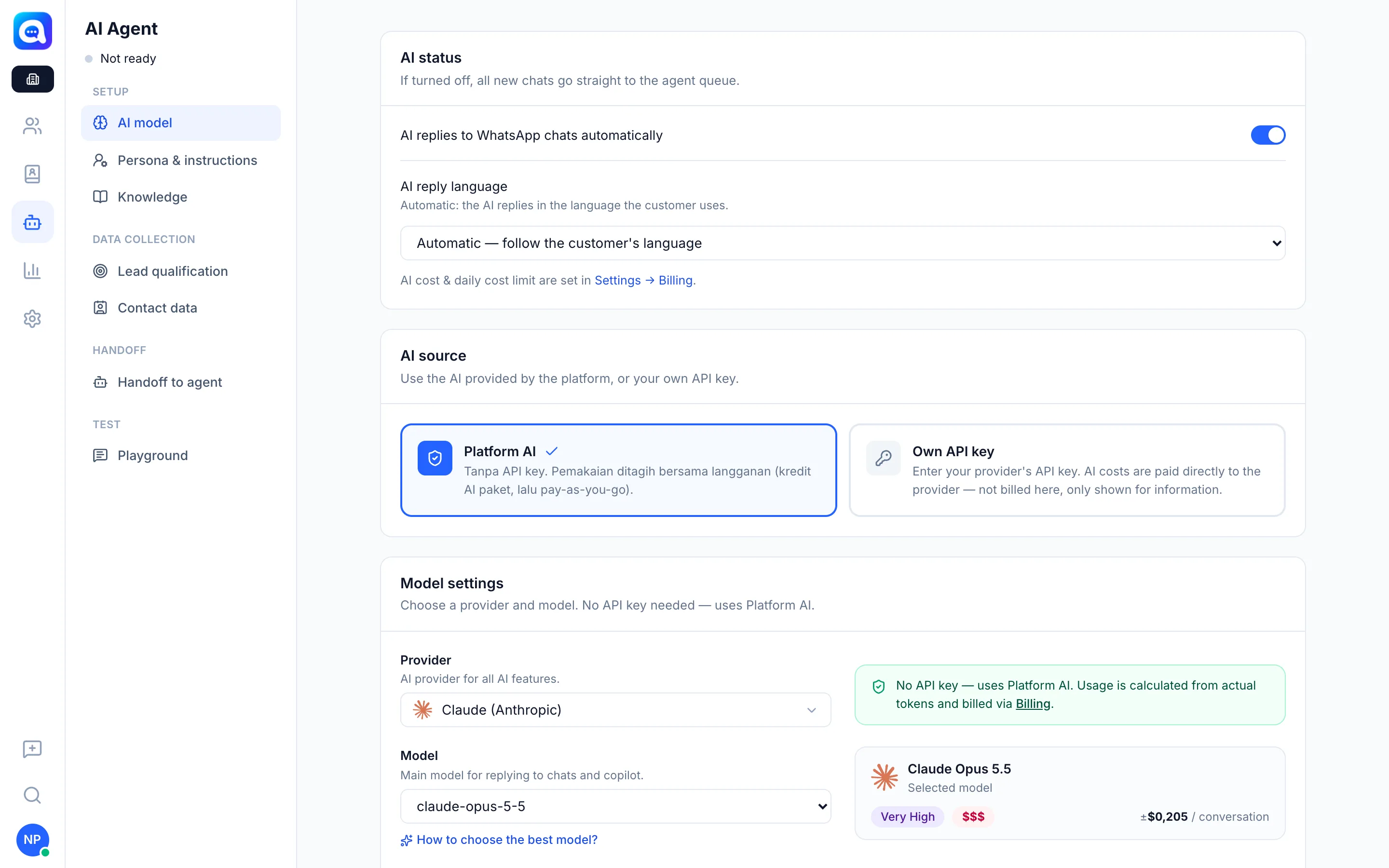
A aba Modelo de AI define quem fornece a sua AI e qual modelo responde às conversas. Essas configurações são gerenciadas pelo administrador da Empresa.
O que ele faz
Na seção Origem da AI, você escolhe:
- AI da plataforma: não precisa de chave de API. O uso é calculado a partir de tokens reais e cobrado pelo Billing (custo do provedor mais uma margem da plataforma). Se esta opção ainda não estiver disponível, o administrador da plataforma não configurou um provedor de AI.
- Chave de API própria: informe uma chave de API do seu provedor. O custo é pago diretamente ao provedor, não é cobrado pela Kalea e é exibido apenas para informação.
Em Configurações do modelo, você escolhe o Provedor e o Modelo principais (para responder às conversas e para o Copilot). Você também pode definir:
- Modelo de classificação (intenção e tópico): um modelo separado para classificação, que pode ser o mesmo modelo principal.
- Ler imagens e PDFs dos clientes: recibos, comprovantes de transferência e faturas são lidos como texto antes de a AI responder.
O botão Carregar busca a lista de modelos mais recente do provedor (para a sua própria chave de API), e Como escolher o melhor modelo? abre um catálogo de comparação de modelos.
Créditos de AI
Com a AI da plataforma, cada plano de assinatura inclui créditos de AI mensais. Durante o período de teste, você recebe créditos de teste e um limite diário de custo específico do teste. O uso é contado por mês do calendário. Depois que os créditos do plano acabam, o uso adicional passa a ser pagamento por uso, até o limite que você definir (não disponível durante o teste). Confira os detalhes em Configurações → Billing, incluindo o limite diário de custo.
Quando a AI para?
A AI para de responder quando ocorre qualquer um destes casos:
- A fatura de AI está em atraso ou a assinatura está inativa (a AI fica bloqueada até que a fatura seja paga).
- O limite diário de custo de AI é atingido (ela volta no dia seguinte, ou aumente o limite no Billing).
- A cota de AI do mês (créditos do plano mais pagamento por uso) se esgota. Durante o teste, a AI para quando os créditos de teste acabam.
Com a sua própria chave de API, a cota da plataforma não se aplica.
Benefícios
- Comece rápido, sem precisar gerenciar uma conta de provedor de AI.
- Flexível: você pode usar o provedor e o modelo de sua escolha.
- Custos controlados por meio de créditos e limites diários.
Passos
- Abra a aba Modelo de AI. Escolha AI Agent → Modelo de AI.
- Escolha a origem da AI. Escolha AI da plataforma ou Chave de API própria.
- Informe a chave de API (se necessário). Para a sua própria chave de API, escolha um provedor, cole a chave de API e clique em Carregar para ver a lista de modelos.
- Escolha um modelo. Escolha o modelo principal na lista ou abra a comparação em Como escolher o melhor modelo?.
- Ative o leitor de imagens (opcional). Ative Ler imagens e PDFs dos clientes se os clientes costumam enviar comprovantes de transferência.
- Salve. Clique em Salvar no topo da página.
Dicas
Comece com um modelo que equilibre qualidade e preço e teste no Playground antes de mudar para um modelo mais caro.
Se a AI parar de repente, verifique Configurações → Billing: pode haver uma fatura não paga ou os créditos podem ter acabado.