
Qualificação de Leads
Defina os dados de Lead que a AI pergunta e como a Kalea calcula a classe do Lead: A, B ou C.
A qualificação de Leads é usada em canais com a finalidade Vendas. A AI pergunta os dados do Lead de forma natural e, em seguida, a Kalea avalia o quanto vale a pena acompanhar aquele Lead.
O que ela faz
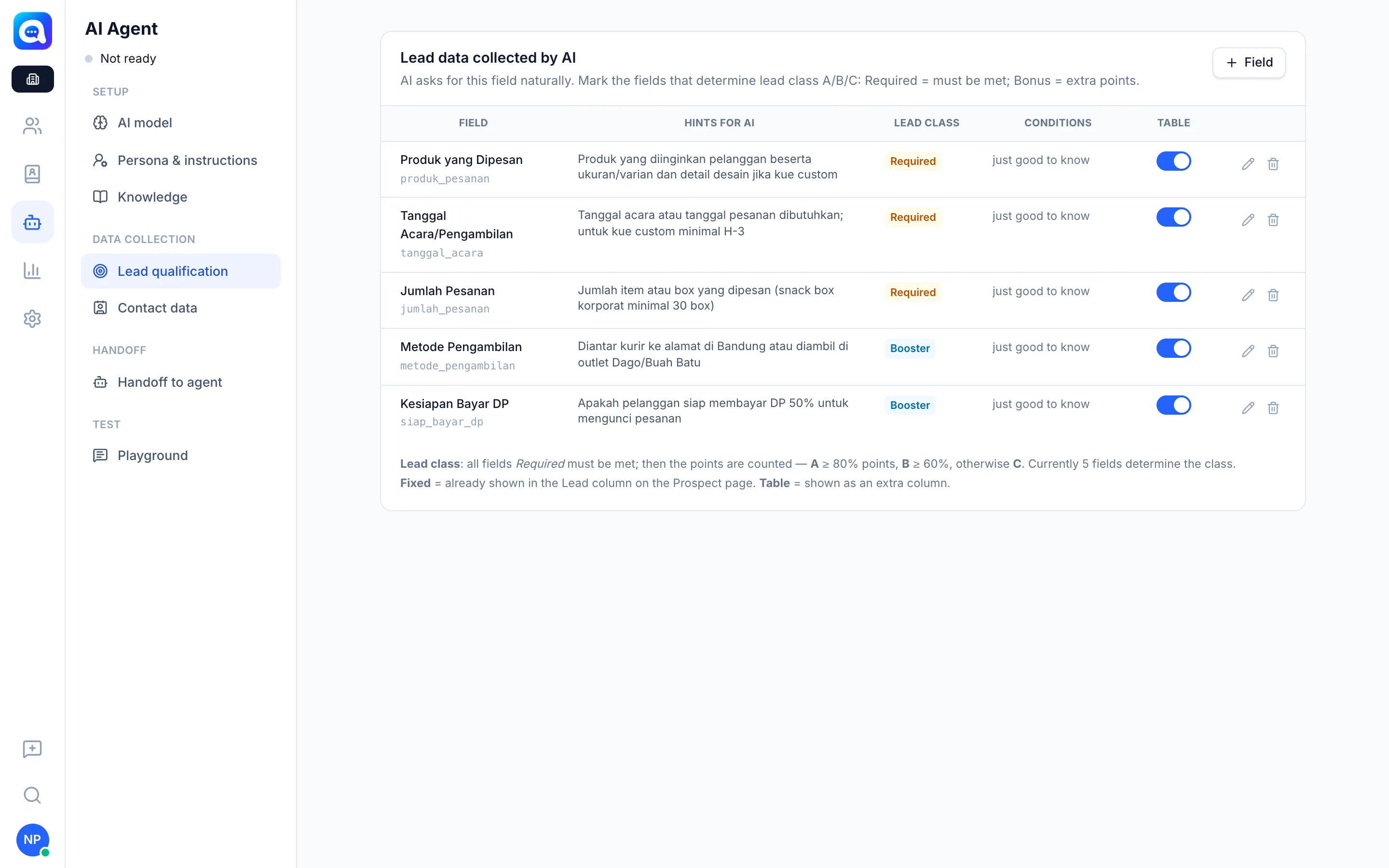
Na aba Qualificação de Leads (grupo Coleta de dados), você gerencia a lista de campos. Colunas da tabela: Campo, Dicas para a AI, Classe do Lead, Condições e Tabela.
Cada campo tem:
- Rótulo e Chave (letras minúsculas e sublinhados).
- Dicas para a AI: o que perguntar e o formato da resposta, por exemplo, "Número estimado de encomendas de bolo por mês (número)".
- Classe do Lead: Não determina a classe, Obrigatório (precisa ser atendido) ou Booster (pontos extras).
- Condições: vazio = basta ser conhecido;
≥200= número mínimo; ou uma lista de valores aceitos, por exemplo,SENDIRI, CAMPUR. - Rótulo de verificação (opcional): texto no painel de qualificação da conversa.
- Tabela: o campo é exibido como uma coluna extra na página de Leads.
Fórmula da classe do Lead
- Todos os campos Obrigatórios precisam ser atendidos. Se não forem, a classe é C.
- Depois, os pontos são calculados a partir dos campos que atendem às suas condições.
- Classe A se os pontos forem 80% ou mais, Classe B se forem 60% ou mais, caso contrário Classe C.
Exemplo da Kirana Bakery: o campo "Pedidos por mês" (Obrigatório, condição ≥20), "Necessidades de eventos" (Booster), "Cidade" (Booster).
Benefícios
- A equipe foca nos Leads de classe A e B.
- Os critérios de qualificação se ajustam ao seu negócio, não a um modelo rígido.
- Os dados completos são registrados automaticamente no perfil do Lead.
Passos
- Abra a aba. Escolha AI Agent → Qualificação de Leads.
- Adicione um campo. Clique no botão + Campo no canto superior direito e preencha Rótulo, Chave e Dicas para a AI.
- Defina o papel dele. Em Classe do Lead, escolha Obrigatório ou Booster e preencha as Condições, se necessário.
- Aplique. Clique em Aplicar e depois em Salvar no topo da página.
- Defina a exibição. Marque Tabela para exibir o campo como uma coluna na página de Leads.
- Teste. Confira o resultado da classe no Playground.
Dicas
Torne um campo Obrigatório somente para condições que realmente decidem se um Lead vale a pena. Campos Obrigatórios demais dificultam que os Leads cheguem à classe A.